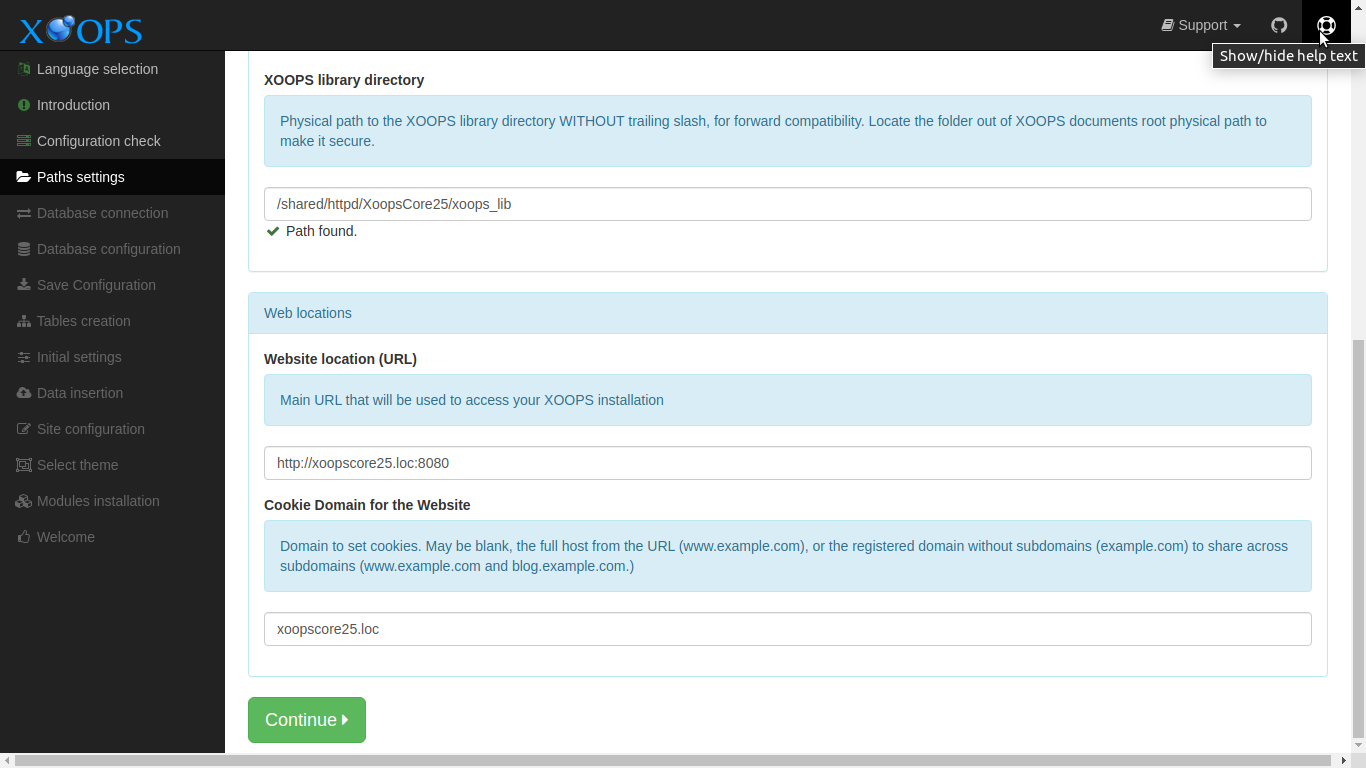
Pengaturan Jalur
Halaman ini mengumpulkan informasi tentang sistem file dan alamat web yang XOOPS perlukan untuk beroperasi. Pemasang akan mencoba menebak informasi ini berdasarkan URL yang Anda gunakan untuk mengaksesnya, dan lokasi skrip PHP yang sedang berjalan.
Setelah meninjau dan memperbaiki masalah apa pun, pilih tombol “Lanjutkan” untuk melanjutkan.
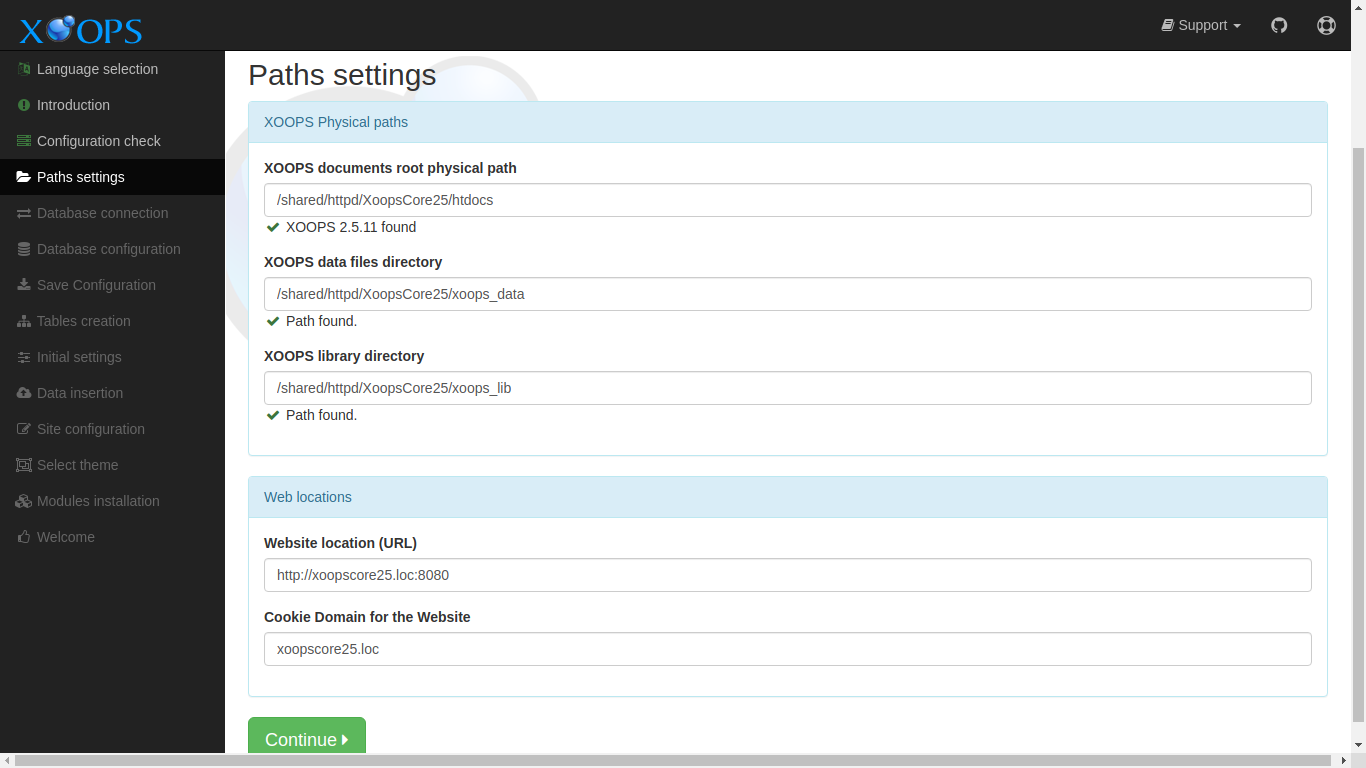
Data yang Dikumpulkan pada Langkah Ini
Section titled “Data yang Dikumpulkan pada Langkah Ini”XOOPS Jalur fisik
Section titled “XOOPS Jalur fisik”XOOPS mendokumentasikan jalur fisik root
Section titled “XOOPS mendokumentasikan jalur fisik root”Jalur fisik ke direktori dokumen XOOPS (disajikan) TANPA garis miring
Direktori file data XOOPS
Section titled “Direktori file data XOOPS”Jalur fisik ke direktori file data XOOPS (dapat ditulisi) TANPA garis miring. Temukan folder dari root dokumen XOOPS untuk membuatnya aman.
Direktori perpustakaan XOOPS
Section titled “Direktori perpustakaan XOOPS”Jalur fisik ke direktori perpustakaan XOOPS TANPA garis miring. Temukan folder dari root dokumen XOOPS untuk membuatnya aman.
Lokasi web
Section titled “Lokasi web”Lokasi situs web (URL)
Section titled “Lokasi situs web (URL)”URL utama yang akan digunakan untuk mengakses instalasi XOOPS Anda. XOOPS akan menggunakan ini untuk membangun semua URL di dalam XOOPS. Jika Anda menginginkan situs https, pastikan untuk menentukannya. Jika Anda want/don tidak menginginkan www. terdepan di domain situs Anda, pastikan untuk menentukannya sesuai keinginan Anda.
Ini akan default ke URL yang digunakan untuk meluncurkan penginstal.
Domain Cookie untuk Situs Web
Section titled “Domain Cookie untuk Situs Web”Domain untuk mengatur cookie. Mungkin kosong, host lengkap dari URL (www.example.com), atau domain terdaftar tanpa subdomain (example.com) untuk dibagikan ke seluruh subdomain (www.example.com dan blog.example.com.)
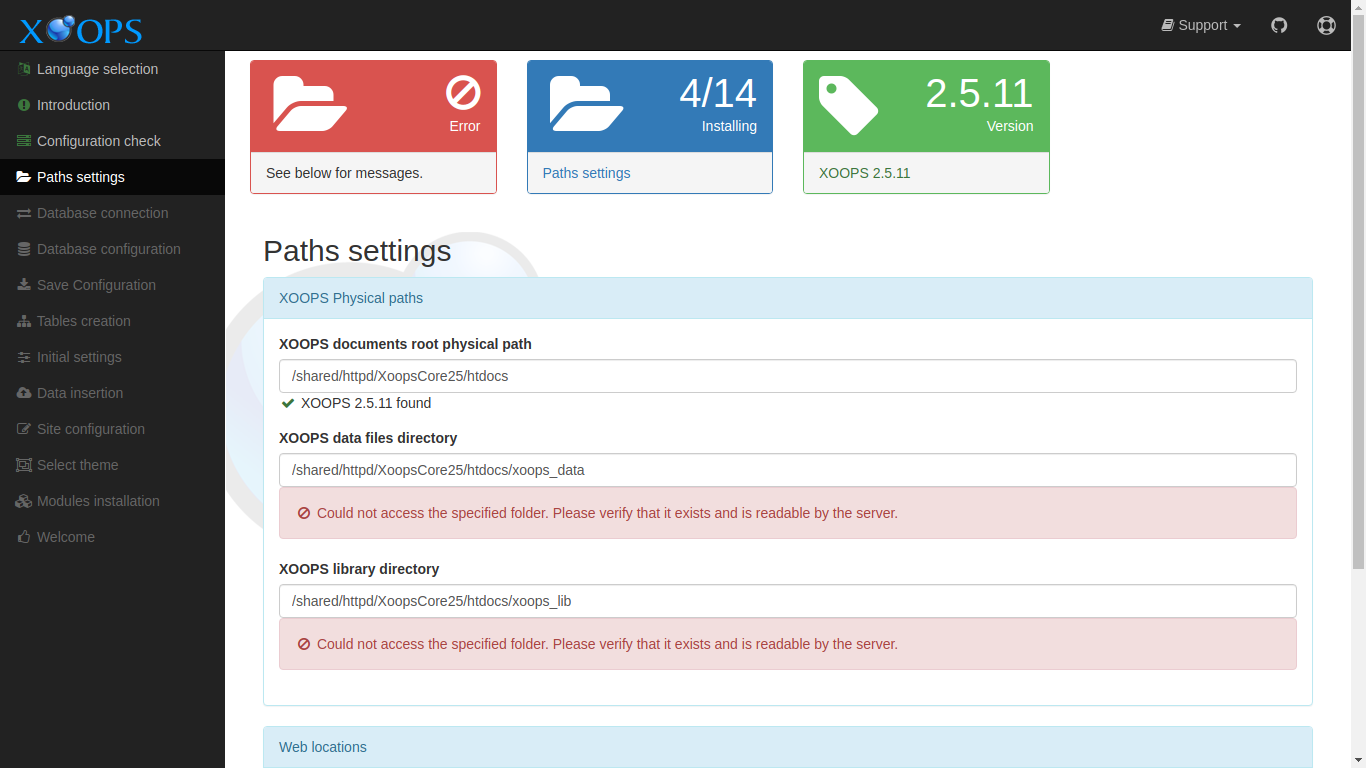
Kesalahan
Section titled “Kesalahan”Jika salah satu jalur yang dimasukkan tidak dapat ditemukan, kesalahan akan ditampilkan. Perbaiki masalah apa pun sebelum melanjutkan.
Bantuan
Section titled “Bantuan”Anda dapat melihat deskripsi tambahan selama proses instalasi. Memilih ikon “pelampung” di sudut atas halaman akan mengaktifkan tampilan deskripsi tambahan.