Lampiran 2: Mengunggah XOOPS melalui FTP
Lampiran ini menjelaskan penerapan XOOPS 2.7.0 ke host jarak jauh menggunakan FTP atau SFTP. Panel kontrol apa pun (cPanel, Plesk, DirectAdmin, dll.) akan menampilkan langkah-langkah dasar yang sama.
1. Siapkan databasenya
Section titled “1. Siapkan databasenya”Melalui panel kontrol host Anda:
- Buat database MySQL baru untuk XOOPS.
- Buat pengguna database dengan kata sandi yang kuat.
- Memberikan hak penuh kepada pengguna pada database yang baru dibuat.
- Catat nama database, nama pengguna, kata sandi, dan host — Anda akan memasukkannya ke dalam penginstal XOOPS.
Kiat
Panel kontrol modern menghasilkan kata sandi yang kuat untuk Anda. Karena aplikasi menyimpan kata sandi dalam
xoops_data/data/secure.php, Anda tidak perlu sering mengetikkannya — lebih baik nilai yang panjang dan dibuat secara acak.
2. Buat kotak surat administrator
Section titled “2. Buat kotak surat administrator”Buat kotak surat email yang akan menerima pemberitahuan administrasi situs. Pemasang XOOPS meminta alamat ini selama penyiapan akun webmaster dan memvalidasinya dengan FILTER_VALIDATE_EMAIL.
3. Unggah file
Section titled “3. Unggah file”XOOPS 2.7.0 dikirimkan dengan dependensi pihak ketiga yang sudah diinstal sebelumnya di xoops_lib/vendor/ (paket Komposer, Smarty 4, HTMLPurifier, PHPMailer, Monolog, TCPDF, dan banyak lagi). Hal ini membuat xoops_lib/ jauh lebih besar dibandingkan versi 2.5.x — diperkirakan berukuran puluhan megabita.
Jangan melewatkan file secara selektif di dalam xoops_lib/vendor/. Melewatkan file di pohon vendor Komposer akan merusak pemuatan otomatis dan penginstalan akan gagal.
Struktur unggahan (dengan asumsi public_html adalah root dokumen):
-
Unggah
xoops_data/danxoops_lib/di sebelahpublic_html, bukan di dalamnya. Menempatkannya di luar root web adalah postur keamanan yang disarankan untuk 2.7.0./home/your-user/├── public_html/├── xoops_data/ ← upload here└── xoops_lib/ ← upload here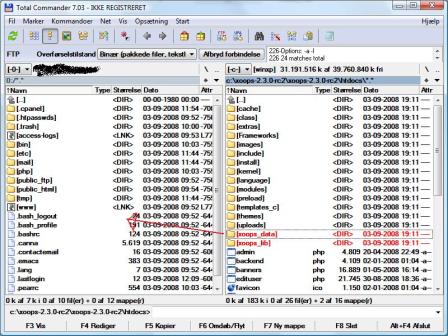
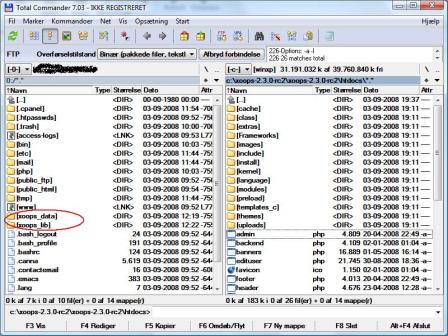
-
Unggah sisa isi direktori distribusi
htdocs/kepublic_html/.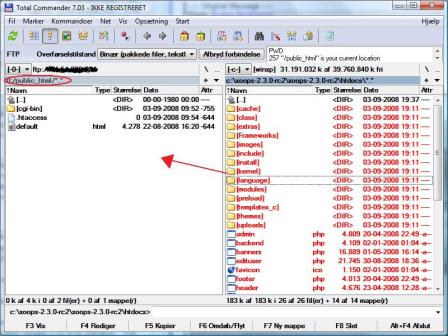
Jika host Anda tidak mengizinkan direktori di luar root dokumen
Unggah
xoops_data/danxoops_lib/di dalampublic_html/dan ganti namanya menjadi nama yang tidak jelas (misalnyaxdata_8f3k2/danxlib_7h2m1/). Anda akan memasukkan jalur yang diubah namanya ke dalam penginstal ketika meminta Jalur Data XOOPS dan Jalur Perpustakaan XOOPS.
4. Jadikan direktori yang dapat ditulisi dapat ditulisi
Section titled “4. Jadikan direktori yang dapat ditulisi dapat ditulisi”Melalui dialog CHMOD (atau SSH) klien FTP, buatlah direktori yang tercantum dalam Bab 2 dapat ditulis oleh server web. Pada sebagian besar host bersama, 0775 pada direktori dan 0664 pada mainfile.php sudah cukup. 0777 dapat diterima selama instalasi jika host Anda menjalankan PHP di bawah pengguna selain pengguna FTP, namun perketat izin setelah instalasi selesai.
5. Luncurkan penginstal
Section titled “5. Luncurkan penginstal”Arahkan browser Anda ke URL publik situs tersebut. Jika semua file sudah ada, Wizard Instalasi XOOPS akan dimulai dan Anda dapat mengikuti panduan selanjutnya mulai dari Bab 2 dan seterusnya.