附錄 2:透過 FTP 上傳 XOOPS
本附錄介紹如何使用 FTP 或 SFTP 將 XOOPS 2.7.0 部署到遠端主機。任何控制面板(cPanel、Plesk、DirectAdmin 等)都會暴露相同的基本步驟。
1. 準備資料庫
Section titled “1. 準備資料庫”透過您的主機控制面板:
- 為 XOOPS 建立一個新的 MySQL 資料庫。
- 建立一個具有強密碼的資料庫用戶。
- 授予該用戶對新建立資料庫的完全權限。
- 記錄資料庫名稱、用戶名、密碼和主機 — 您需要在 XOOPS 安裝程序中輸入它們。
提示
現代控制面板會為您生成強密碼。由於應用程序將密碼存儲在
xoops_data/data/secure.php,您不需要經常輸入它 — 推薦使用長的、隨機生成的值。
2. 建立管理員郵箱
Section titled “2. 建立管理員郵箱”建立一個郵箱,該郵箱將接收網站管理通知。XOOPS 安裝程序在網站管理員帳戶設置期間會要求此地址,並使用 FILTER_VALIDATE_EMAIL 進行驗證。
3. 上傳文件
Section titled “3. 上傳文件”XOOPS 2.7.0 在 xoops_lib/vendor/ 中預安裝了第三方依賴項(Composer 套件、Smarty 4、HTMLPurifier、PHPMailer、Monolog、TCPDF 等)。這使得 xoops_lib/ 的大小明顯大於 2.5.x — 預期有數十兆字節。
不要選擇性地跳過 xoops_lib/vendor/ 內部的文件。 跳過 Composer vendor 樹中的文件將破壞自動載入,安裝將失敗。
上傳結構(假設 public_html 是文件根目錄):
-
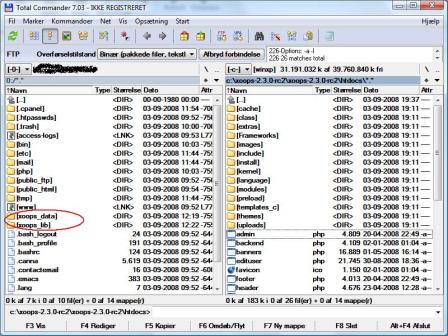
將
xoops_data/和xoops_lib/上傳到public_html旁邊,而不是裡面。將它們放在網頁根目錄外是 2.7.0 推薦的安全做法。/home/your-user/├── public_html/├── xoops_data/ ← 在此上傳└── xoops_lib/ ← 在此上傳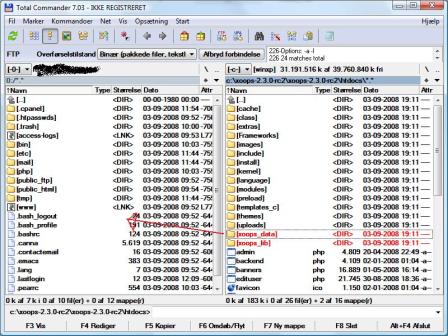
-
將分發版
htdocs/目錄的其餘內容上傳到public_html/。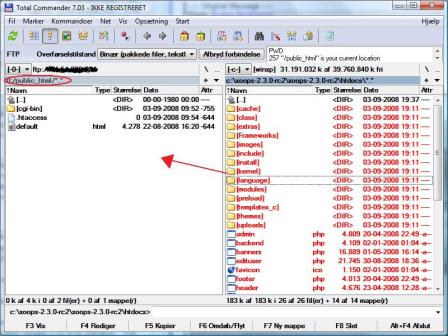
如果您的主機不允許網頁根目錄外的目錄
將
xoops_data/和xoops_lib/上傳到public_html/內部,並將它們重新命名為非顯眼的名稱(例如xdata_8f3k2/和xlib_7h2m1/)。您需要在安裝程序詢問 XOOPS 資料路徑和 XOOPS 庫路徑時輸入重新命名的路徑。
4. 使可寫入目錄可寫入
Section titled “4. 使可寫入目錄可寫入”透過 FTP 客戶端的 CHMOD 對話框(或 SSH),使第 2 章中列出的目錄可被網頁伺服器寫入。在大多數共享主機上,目錄使用 0775,mainfile.php 使用 0664 足夠。如果您的主機在 FTP 用戶以外的用戶下執行 PHP,安裝期間 0777 是可以接受的,但安裝完成後應該加嚴權限。
5. 啟動安裝程序
Section titled “5. 啟動安裝程序”在網站的公開 URL 處打開瀏覽器。如果所有文件都已就位,XOOPS 安裝精靈將啟動,您可以從 第 2 章 開始跟隨本指南的其餘部分。