Ek 2: XOOPS'yi FTP aracılığıyla yükleme
Bu ekte XOOPS 2.7.0’ın FTP veya SFTP kullanılarak uzak bir ana bilgisayara dağıtılması açıklanmaktadır. Herhangi bir kontrol paneli (cPanel, Plesk, DirectAdmin vb.) aynı temel adımları ortaya çıkaracaktır.
1. Veritabanını hazırlayın
Section titled “1. Veritabanını hazırlayın”Sunucunuzun kontrol paneli aracılığıyla:
- XOOPS için yeni bir MySQL database oluşturun.
- Güçlü bir parolaya sahip bir database kullanıcısı oluşturun.
- Kullanıcıya yeni oluşturulan veritabanında tam ayrıcalıklar verin.
- database adını, user adını, şifreyi ve ana bilgisayarı kaydedin; bunları XOOPS yükleyicisine gireceksiniz.
İpucu
Modern kontrol panelleri sizin için güçlü şifreler üretir. Uygulama şifreyi
xoops_data/data/secure.php’de sakladığından, sık sık yazmanıza gerek yoktur; uzun, rastgele oluşturulmuş bir değer tercih edin.
2. Yönetici posta kutusu oluşturun
Section titled “2. Yönetici posta kutusu oluşturun”Site yönetimi bildirimlerini alacak bir e-posta posta kutusu oluşturun. XOOPS yükleyicisi, web yöneticisi hesabı kurulumu sırasında bu adresi sorar ve FILTER_VALIDATE_EMAIL ile doğrular.
3. Dosyaları yükleyin
Section titled “3. Dosyaları yükleyin”XOOPS 2.7.0, üçüncü taraf bağımlılıkları xoops_lib/vendor/’ye önceden yüklenmiş olarak gelir (Composer paketleri, Smarty 4, HTMLPurifier, PHPMailer, Monolog, TCPDF ve daha fazlası). Bu, xoops_lib/’yi 2.5.x’e göre önemli ölçüde daha büyük yapar; onlarca megabayt bekliyoruz.
xoops_lib/vendor/ içindeki dosyaları seçerek atlamayın. Composer satıcı ağacındaki dosyaların atlanması, otomatik yüklemeyi bozar ve yükleme başarısız olur.
Yükleme yapısı (public_html’nin belge kökü olduğu varsayılarak):
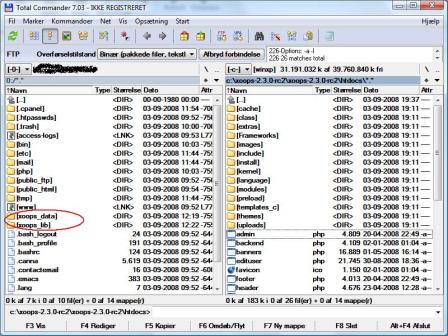
xoops_data/vexoops_lib/içine değilpublic_html’nin yanına yükleyin. Bunları web kökünün dışına yerleştirmek 2.7.0 için önerilen güvenlik duruşudur.
/home/your-user/ ├── public_html/ ├── xoops_data/ ← upload here └── xoops_lib/ ← upload here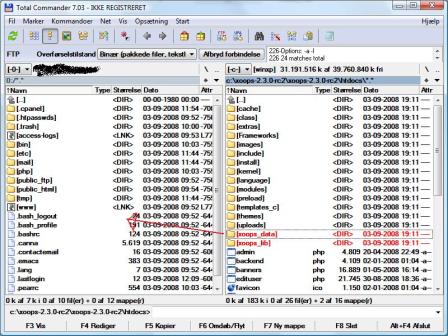
-
htdocs/dağıtım dizininin kalan içeriğinipublic_html/’ye yükleyin.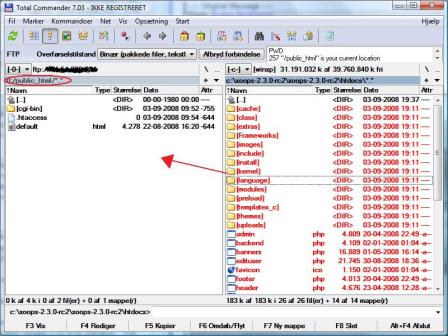
Barındırıcınız belge kökü dışındaki dizinlere izin vermiyorsa
xoops_data/vexoops_lib/insidepublic_html/’yi yükleyin ve bunları bariz olmayan adlarla yeniden adlandırın (örneğinxdata_8f3k2/vexlib_7h2m1/). Yükleyici XOOPS Veri Yolu ve XOOPS Kütüphane Yolu istediğinde, yeniden adlandırılmış yolları gireceksiniz.
4. Yazılabilir dizinleri yazılabilir hale getirin
Section titled “4. Yazılabilir dizinleri yazılabilir hale getirin”FTP istemcisinin CHMOD iletişim kutusu (veya SSH) aracılığıyla, Bölüm 2’de listelenen dizinleri web sunucusu tarafından yazılabilir hale getirin. Çoğu paylaşılan ana bilgisayarda, dizinlerde 0775 ve mainfile.php’de 0664 yeterlidir. Ana makineniz PHP’yi FTP kullanıcısı dışında bir user altında çalıştırıyorsa, kurulum sırasında 0777 kabul edilebilir, ancak kurulum tamamlandıktan sonra izinleri sıkılaştırın.
5. Yükleyiciyi başlatın
Section titled “5. Yükleyiciyi başlatın”Tarayıcınızı sitenin herkese açık URL sayfasına yönlendirin. Tüm dosyalar yerindeyse, XOOPS Kurulum Sihirbazı başlar ve bu kılavuzun geri kalanını Bölüm 2’den itibaren takip edebilirsiniz.