Voorbereidingen voor het upgraden
Schakel site uit
Section titled “Schakel site uit”Voordat u het XOOPS-upgradeproces start, moet u het selectievakje ‘Uw site uitschakelen?’ instellen. item naar Ja in de Voorkeuren -> Systeemopties -> Pagina Algemene instellingen in het Beheermenu.
Dit voorkomt dat gebruikers tijdens de upgrade een kapotte site tegenkomen. Het beperkt ook de strijd om hulpbronnen tot een minimum om een soepelere upgrade te garanderen.
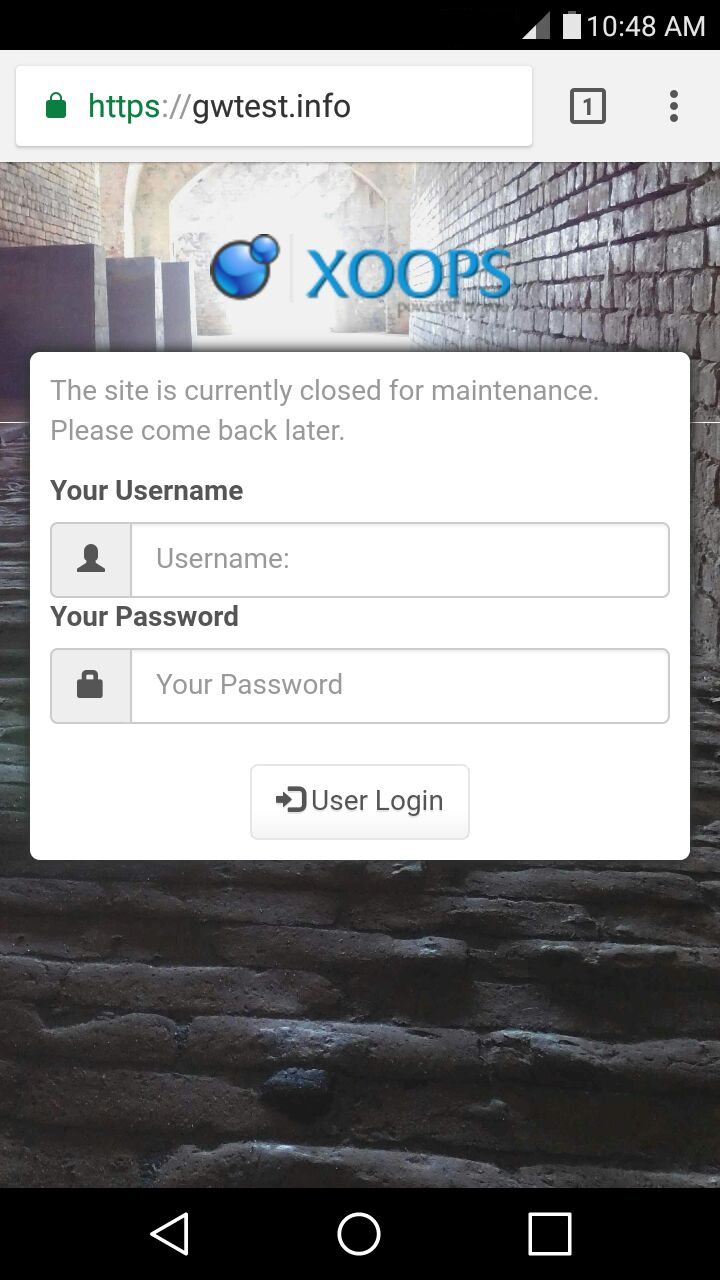
In plaats van fouten en een kapotte site, zullen uw bezoekers zoiets als dit zien:
Back-up
Section titled “Back-up”Het is een goed idee om de sectie XOOPS beheer Onderhoud te gebruiken om Cachemap opschonen voor alle caches voordat u een volledige back-up maakt van uw sitebestanden. Als de site uitgeschakeld is, wordt het gebruik van de tabel Leeg de sessies ook aanbevolen, zodat als herstel nodig is, de verouderde sessies er geen deel van uitmaken.
Bestanden
Section titled “Bestanden”De bestandsback-up kan worden gemaakt met FTP, waarbij alle bestanden naar uw lokale computer worden gekopieerd. Als u directe shell-toegang tot de server heeft, kan het veel sneller zijn om daar een kopie (of een archiefkopie) te maken.
Database
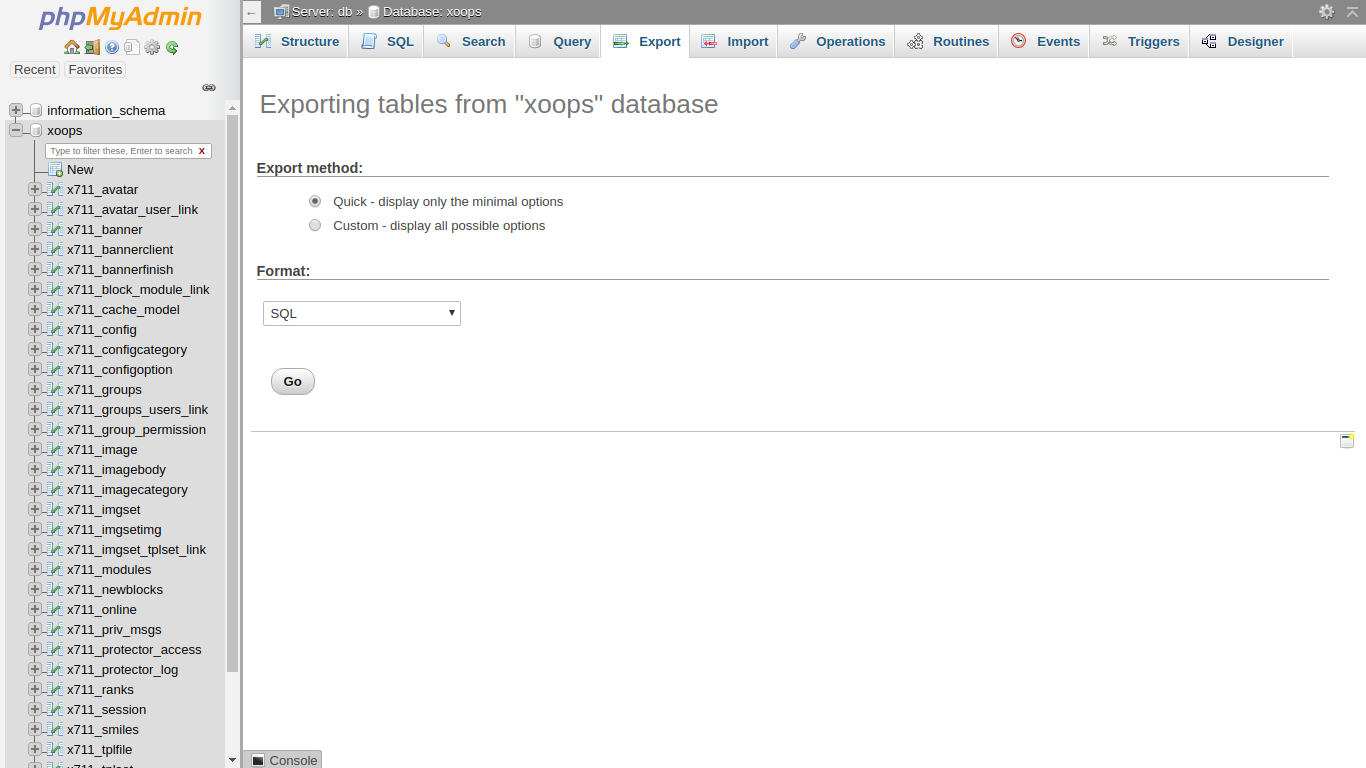
Section titled “Database”Voor het maken van een databaseback-up kunt u gebruik maken van de ingebouwde functies in de sectie XOOPS beheer Onderhoud. U kunt ook de Export-functies in phpMyAdmin gebruiken, indien beschikbaar. Als u shell-toegang hebt, kunt u de opdracht mysql gebruiken om uw database te dumpen.
Vloeiend zijn in het maken van back-ups en het herstellen van uw database is een belangrijke vaardigheid voor webmasters. Er zijn veel online bronnen die u kunt gebruiken om meer te leren over deze bewerkingen, afhankelijk van uw installatie, zoals http://webcheatsheet.com/sql/mysql_backup_restore.php
Kopieer nieuwe bestanden naar de site
Section titled “Kopieer nieuwe bestanden naar de site”Het kopiëren van de nieuwe bestanden naar uw site is vrijwel identiek aan de stap Voorbereidingen tijdens de installatie. U moet de mappen xoops_data en xoops_lib kopiëren naar de locatie waar deze tijdens de installatie zijn verplaatst. Kopieer vervolgens de rest van de inhoud van de map htdocs van de distributie (met een paar uitzonderingen die in de volgende sectie worden behandeld) over de bestaande bestanden en mappen in uw webroot.
In XOOPS 2.7.0 zal het kopiëren van een nieuwe distributie bovenop een bestaande site bestaande configuratiebestanden niet overschrijven zoals mainfile.php of xoops_data/data/secure.php. Dit is een welkome verandering ten opzichte van eerdere versies, maar u moet nog steeds een volledige back-up maken voordat u begint.
Kopieer de volledige map upgrade van de distributie naar uw webroot en maak daar een map upgrade.
Voer de Smarty 4 Preflight-controle uit
Section titled “Voer de Smarty 4 Preflight-controle uit”Voordat u de hoofdworkflow /upgrade/ start, moet u de preflightscanner uitvoeren die is meegeleverd in de map upgrade/. Het onderzoekt uw bestaande thema’s en modulesjablonen op compatibiliteitsproblemen met Smarty 4 en kan veel ervan automatisch repareren.
- Ga in uw browser naar your-site-url/upgrade/preflight.php
- Meld u aan met een beheerdersaccount
- Voer de scan uit en bekijk het rapport
- Pas eventuele aangeboden automatische reparaties toe of repareer gemarkeerde sjablonen handmatig
- Voer de scan opnieuw uit totdat deze schoon is
- Ga dan pas verder met de hoofdupgrade
Zie de pagina Preflightcontrole voor een volledig overzicht.
Dingen die u misschien niet wilt kopiëren
Section titled “Dingen die u misschien niet wilt kopiëren”U mag de map install niet opnieuw kopiëren naar een werkend XOOPS-systeem. Als u de installatiemap in uw XOOPS-installatie verlaat, wordt uw systeem blootgesteld aan mogelijke beveiligingsproblemen. Het installatieprogramma hernoemt het willekeurig, maar u moet het verwijderen en ervoor zorgen dat u het niet naar een ander kopieert.
Er zijn enkele bestanden die u mogelijk hebt aangepast om uw site aan te passen, en u wilt deze graag bewaren. Hier vindt u een lijst met veelvoorkomende aanpassingen.
- xoops_data/configs/xoopsconfig.php als dit is gewijzigd sinds de site is geïnstalleerd
- alle mappen in themes indien aangepast voor uw site. In dit geval wilt u wellicht bestanden vergelijken om nuttige updates te identificeren.
- elk bestand in class/captcha/ dat begint met “config” als het is gewijzigd sinds de site is geïnstalleerd
- eventuele aanpassingen in class/textsanitizer
- eventuele aanpassingen in _class/xoopseditor_Als u zich na de upgrade realiseert dat er per ongeluk iets is overschreven, raak dan niet in paniek; daarom bent u begonnen met een volledige back-up. (Je hebt toch een back-up gemaakt, toch?)
Controleer mainfile.php (upgraden van pre-2.5 XOOPS)
Section titled “Controleer mainfile.php (upgraden van pre-2.5 XOOPS)”Deze stap is alleen van toepassing als u een upgrade uitvoert vanaf een oude XOOPS-versie (2.3 of eerder). Als u een upgrade uitvoert vanaf XOOPS 2.5.x, kunt u dit gedeelte overslaan.
Bij oude versies van XOOPS moesten enkele handmatige wijzigingen worden aangebracht in mainfile.php om de Protector-module in te schakelen. In uw webroot zou u een bestand moeten hebben met de naam mainfile.php. Open dat bestand in uw editor en zoek naar deze regels:
include XOOPS_TRUST_PATH.'/modules/protector/include/precheck.inc.php' ;en
include XOOPS_TRUST_PATH.'/modules/protector/include/postcheck.inc.php' ;Verwijder deze regels als u ze vindt en sla het bestand op voordat u verdergaat.