Apéndice 2: Subir XOOPS por FTP
Este apéndice te guía a través de la implementación de XOOPS 2.7.0 en un host remoto usando FTP o SFTP. Cualquier panel de control (cPanel, Plesk, DirectAdmin, etc.) expondrá los mismos pasos subyacentes.
1. Prepara la base de datos
Sección titulada «1. Prepara la base de datos»A través del panel de control de tu host:
- Crea una nueva base de datos MySQL para XOOPS.
- Crea un usuario de base de datos con una contraseña fuerte.
- Concede al usuario todos los privilegios en la base de datos recién creada.
- Registra el nombre de la base de datos, nombre de usuario, contraseña y host — los introducirás en el instalador de XOOPS.
Consejo
Los paneles de control modernos generan contraseñas fuertes por ti. Dado que la aplicación almacena la contraseña en
xoops_data/data/secure.php, no necesitas escribirla a menudo — prefiere un valor largo y generado aleatoriamente.
2. Crear un buzón de correo del administrador
Sección titulada «2. Crear un buzón de correo del administrador»Crea un buzón de correo que recibirá notificaciones de administración del sitio. El instalador de XOOPS te pide esta dirección durante la configuración de la cuenta de webmaster y la valida con FILTER_VALIDATE_EMAIL.
3. Sube los archivos
Sección titulada «3. Sube los archivos»XOOPS 2.7.0 viene con sus dependencias de terceros preinstaladas en xoops_lib/vendor/ (paquetes de Composer, Smarty 4, HTMLPurifier, PHPMailer, Monolog, TCPDF, y más). Esto hace que xoops_lib/ sea significativamente más grande que en 2.5.x — espera decenas de megabytes.
No omitas selectivamente archivos dentro de xoops_lib/vendor/. Omitir archivos en el árbol del proveedor de Composer romperá la carga automática y la instalación fallará.
Estructura de subida (asumiendo que public_html es la raíz del documento):
-
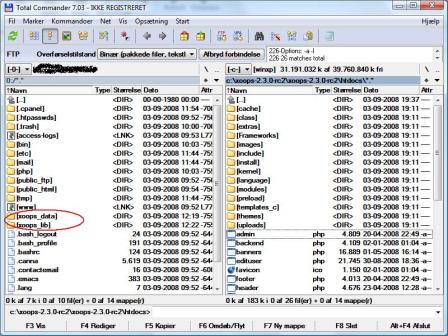
Sube
xoops_data/yxoops_lib/al lado depublic_html, no dentro de él. Colocarlos fuera de la raíz web es la postura de seguridad recomendada para 2.7.0./home/your-user/├── public_html/├── xoops_data/ ← sube aquí└── xoops_lib/ ← sube aquí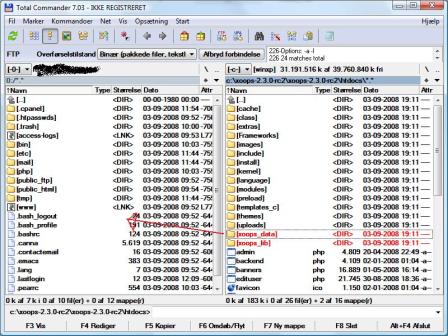
-
Sube el contenido restante del directorio de distribución
htdocs/enpublic_html/.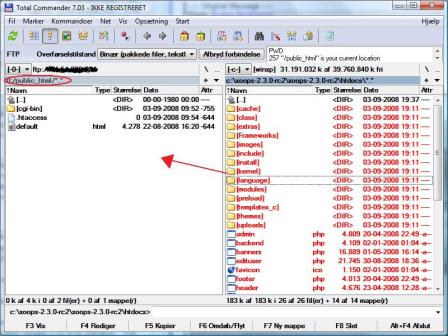
Si tu host no permite directorios fuera de la raíz del documento
Sube
xoops_data/yxoops_lib/dentro depublic_html/y cambia su nombre a nombres no obvios (por ejemploxdata_8f3k2/yxlib_7h2m1/). Introducirás las rutas renombradas en el instalador cuando te pida la Ruta de Datos de XOOPS y la Ruta de Biblioteca de XOOPS.
4. Haz que los directorios escribibles sean escribibles
Sección titulada «4. Haz que los directorios escribibles sean escribibles»A través del diálogo CHMOD del cliente FTP (o SSH), haz que los directorios listados en el Capítulo 2 sean escribibles por el servidor web. En la mayoría de los hosts compartidos, 0775 en directorios y 0664 en mainfile.php son suficientes. 0777 es aceptable durante la instalación si tu host ejecuta PHP bajo un usuario diferente al usuario FTP, pero aprieta los permisos después de que la instalación se complete.
5. Lanza el instalador
Sección titulada «5. Lanza el instalador»Apunta tu navegador a la URL pública del sitio. Si todos los archivos están en su lugar, el Asistente de Instalación de XOOPS comienza y puedes seguir el resto de esta guía desde Capítulo 2 en adelante.