Nach dem Upgrade
System-Modul aktualisieren
Abschnitt betitelt „System-Modul aktualisieren“Nachdem alle erforderlichen Patches angewendet wurden, wird das Auswählen von Weiter alles einrichten, um das system-Modul zu aktualisieren. Dies ist ein sehr wichtiger Schritt und ist erforderlich, um das Upgrade ordnungsgemäß abzuschließen.
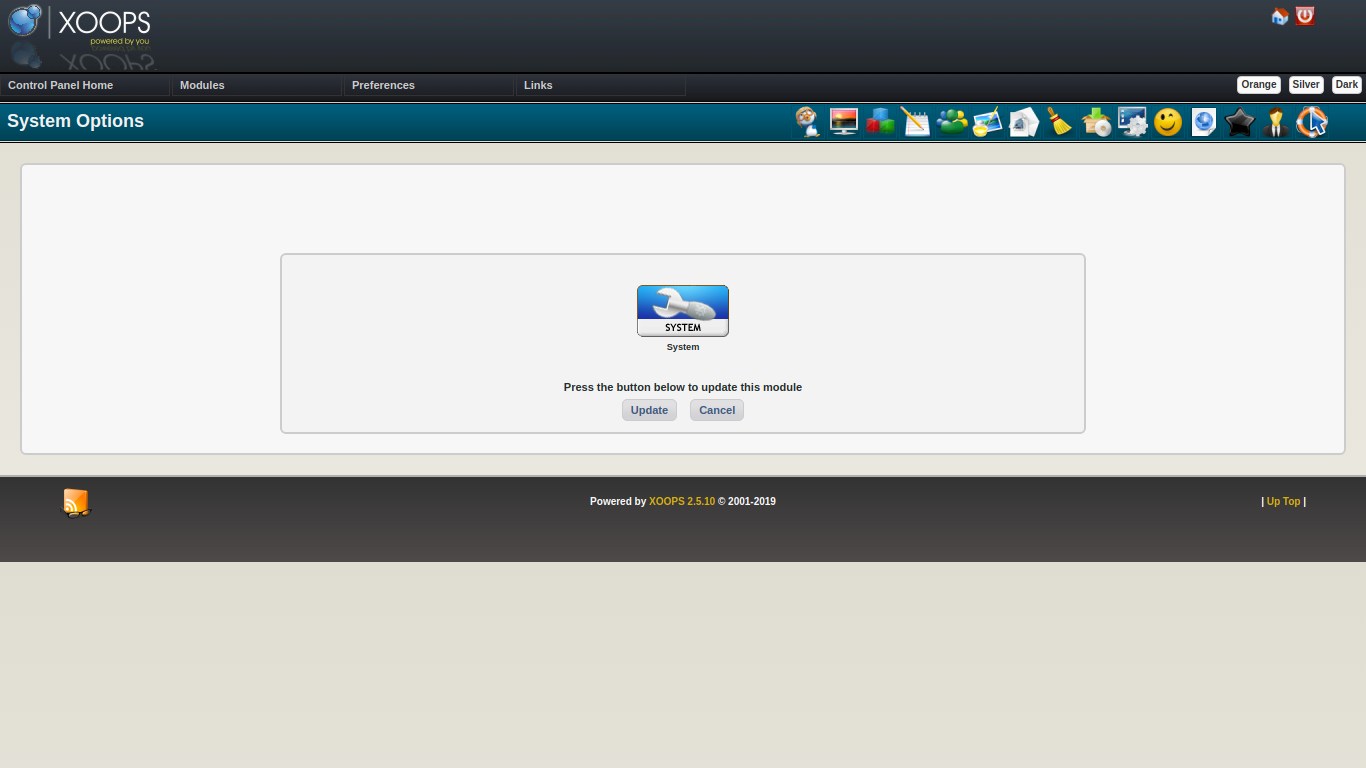
Wählen Sie Aktualisieren, um die Aktualisierung des System-Moduls durchzuführen.
Aktualisieren Sie andere von XOOPS bereitgestellte Module
Abschnitt betitelt „Aktualisieren Sie andere von XOOPS bereitgestellte Module“XOOPS wird mit drei optionalen Modulen ausgeliefert - pm (Private Messaging), profile (Benutzerprofil) und protector (Protector). Sie sollten eine Aktualisierung auf alle diese Module durchführen, die installiert sind.
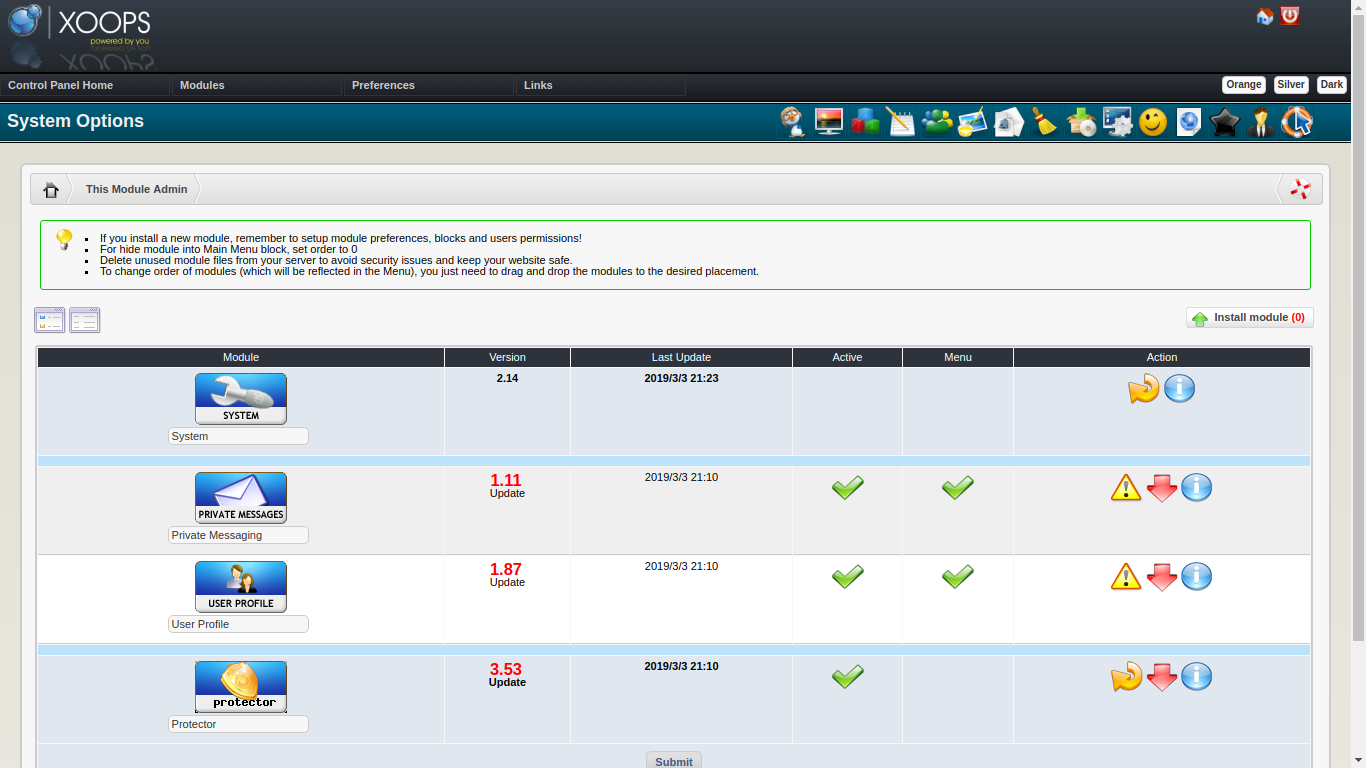
Aktualisieren Sie andere Module
Abschnitt betitelt „Aktualisieren Sie andere Module“Es ist wahrscheinlich, dass es Updates für andere Module gibt, die es den Modulen ermöglichen, besser unter Ihrem jetzt aktualisierten XOOPS zu funktionieren. Sie sollten untersuchen und alle geeigneten Modul-Updates anwenden.
Überprüfen Sie neue Cookie-Härtungseinstellungen
Abschnitt betitelt „Überprüfen Sie neue Cookie-Härtungseinstellungen“Das XOOPS 2.7.0-Upgrade fügt zwei neue Einstellungen hinzu, die kontrollieren, wie Session-Cookies ausgestellt werden:
session_cookie_samesite— kontrolliert das SameSite-Cookie-Attribut.Laxist für die meisten Websites eine sichere Standardeinstellung. Verwenden SieStrictfür maximalen Schutz, wenn Ihre Website nicht auf Cross-Origin-Navigation angewiesen ist.Noneist nur geeignet, wenn Sie wissen, dass Sie dies benötigen.session_cookie_secure— wenn aktiviert, wird das Session-Cookie nur über HTTPS-Verbindungen gesendet. Schalten Sie dies ein, wenn Ihre Website über HTTPS läuft.
Sie können diese Einstellungen unter System-Optionen → Einstellungen → Allgemeine Einstellungen überprüfen.
Überprüfen Sie benutzerdefinierte Designs
Abschnitt betitelt „Überprüfen Sie benutzerdefinierte Designs“Wenn Ihre Website ein benutzerdefiniertes Design verwendet, gehen Sie die Vorderseite und den Admin-Bereich durch, um zu bestätigen, dass Seiten korrekt gerendert werden. Das Upgrade auf Smarty 4 kann benutzerdefinierte Templates beeinflussen, auch wenn der Preflight-Scan bestanden hat. Wenn Sie Rendering-Probleme sehen, überprüfen Sie erneut Troubleshooting.
Bereinigen Sie Installations- und Upgrade-Dateien
Abschnitt betitelt „Bereinigen Sie Installations- und Upgrade-Dateien“Aus Sicherheitsgründen entfernen Sie diese Verzeichnisse aus Ihrem Web-Root, sobald das Upgrade bestätigt wurde, dass es funktioniert:
upgrade/— das Upgrade-Workflow-Verzeichnisinstall/— falls vorhanden, entweder alsinstall/oder als umbenanntesinstallremove*-Verzeichnis
Das Belassen dieser Dateien setzt die Upgrade- und Installationsskripte jedem aus, der Ihre Website erreichen kann.
Öffnen Sie Ihre Website
Abschnitt betitelt „Öffnen Sie Ihre Website“Wenn Sie den Rat befolgten, Ihre Website auszuschalten, sollten Sie sie wieder einschalten, sobald Sie festgestellt haben, dass sie korrekt funktioniert.