Przygotowania do aktualizacji
Wyłącz witrynę
Dział zatytułowany „Wyłącz witrynę”Przed rozpoczęciem procesu aktualizacji XOOPS, powinieneś ustawić element “Wyłączyć witrynę?” na Tak na stronie Preferencje -> Opcje systemu -> Ustawienia ogólne w Menu administracji.
To chroni użytkowników przed napotkaniem uszkodzonej witryny podczas aktualizacji. Utrzymuje również konkurencję zasobów na minimum, aby zapewnić gładszą aktualizację.
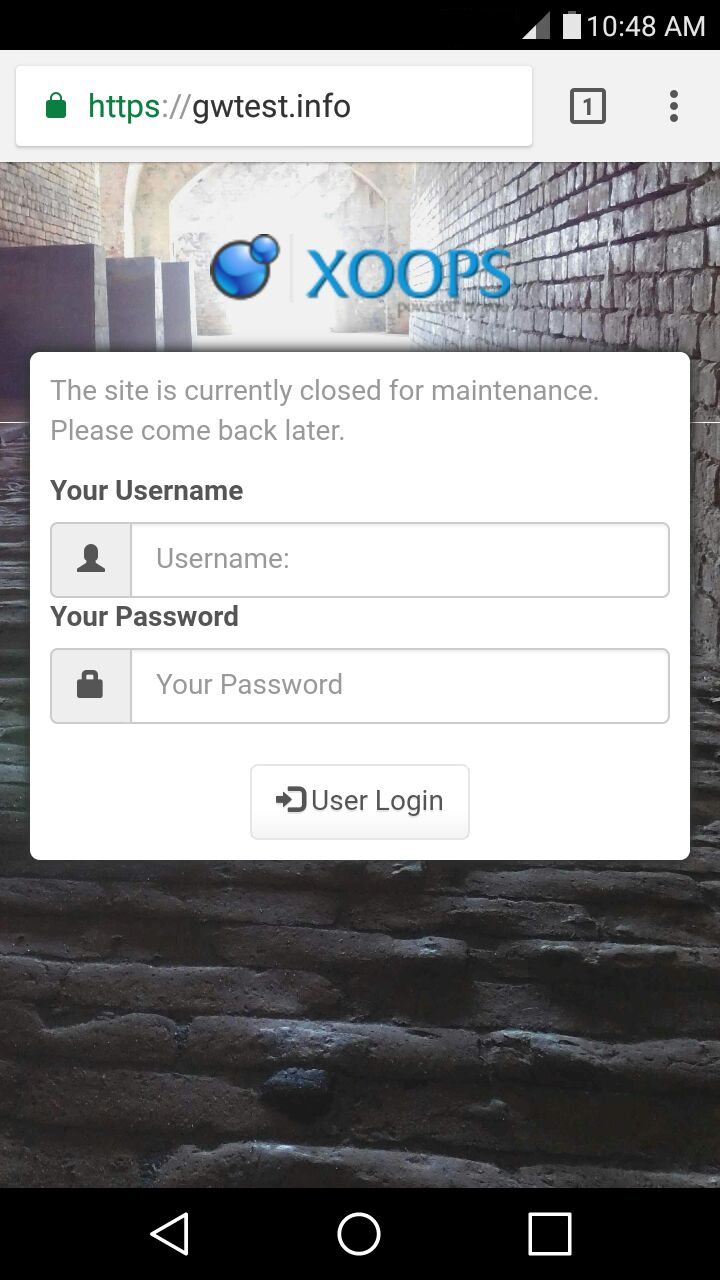
Zamiast błędów i uszkodzonej witryny, Twoi odwiedzający zobaczą coś takiego:
Kopia zapasowa
Dział zatytułowany „Kopia zapasowa”Dobrym pomysłem jest użycie sekcji Konserwacja administracji XOOPS do Czyszczenia folderu pamięci podręcznej dla wszystkich pamięci podręcznych przed wykonaniem pełnej kopii zapasowej plików witryny. Gdy witryna jest wyłączona, zalecane jest również użycie Opróznienia tabeli sesji, aby jeśli będzie potrzebne przywrócenie, stare sesje nie będą jego częścią.
Kopię zapasową pliku można wykonać za pośrednictwem FTP, kopiując wszystkie pliki na maszynę lokalną. Jeśli masz bezpośredni dostęp do powłoki na serwerze, może być znacznie szybsze wykonanie kopii (lub archiwalna kopia) tam.
Baza danych
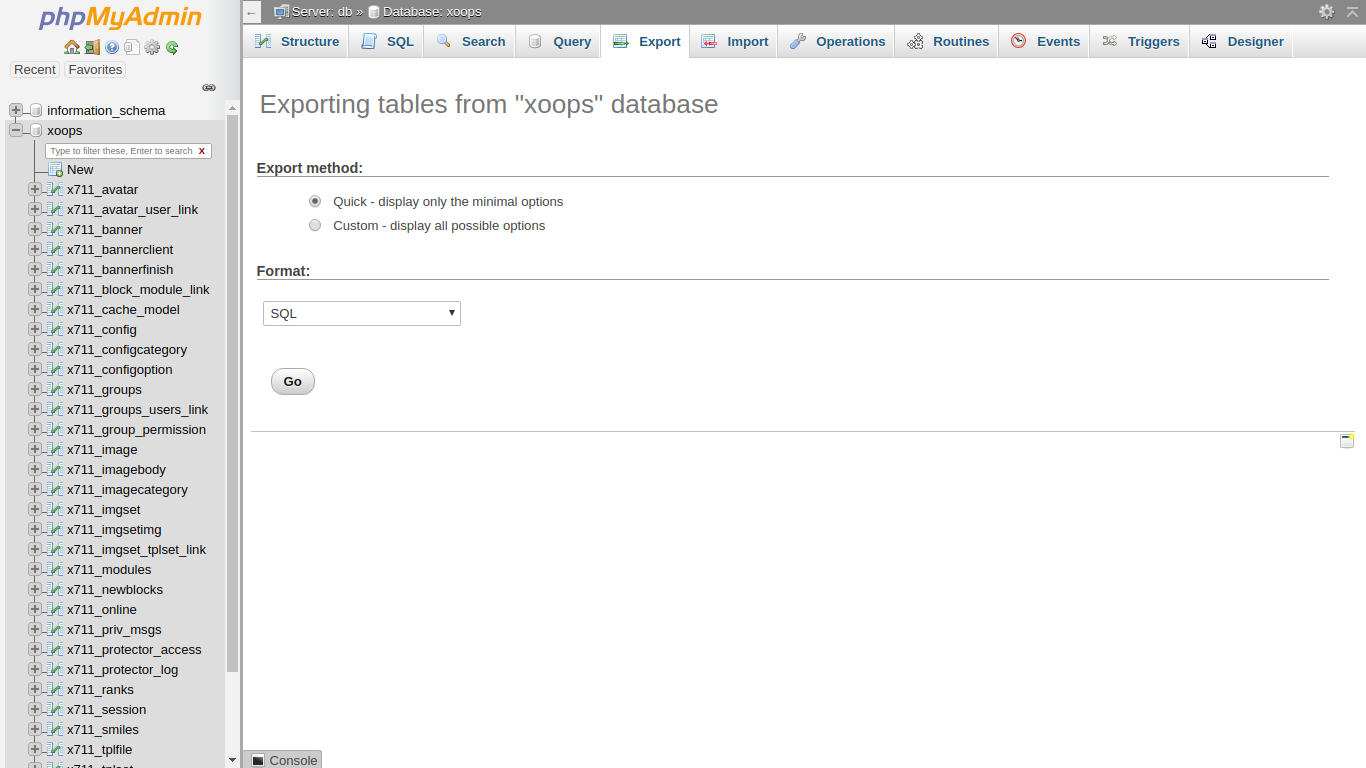
Dział zatytułowany „Baza danych”Do tworzenia kopii zapasowej bazy danych możesz użyć wbudowanych funkcji w sekcji Konserwacja administracji XOOPS. Możesz również użyć funkcji Eksportuj w phpMyAdmin, jeśli jest dostępna. Jeśli masz dostęp do powłoki, możesz użyć polecenia mysql do zrzucenia bazy danych.
Biegłość w tworzeniu kopii zapasowych i przywracaniu bazy danych jest ważną umiejętnością webmastera. Istnieje wiele zasobów online, których możesz użyć, aby dowiedzieć się więcej o tych operacjach stosownie do Twojej instalacji, takich jak http://webcheatsheet.com/sql/mysql_backup_restore.php
Skopiuj nowe pliki do witryny
Dział zatytułowany „Skopiuj nowe pliki do witryny”Kopiowanie nowych plików do witryny jest praktycznie identyczne z krokiem Przygotowania podczas instalacji. Powinieneś skopiować katalogi xoops_data i xoops_lib do miejsca, gdzie zostały przeniesione podczas instalacji. Następnie skopiuj resztę zawartości katalogu htdocs dystrybucji (z kilkoma wyjątkami omówionymi w następnej sekcji) na istniejące pliki i katalogi w katalogu głównym serwera WWW.
W XOOPS 2.7.0, skopiowanie nowej dystrybucji na istniejącą witrynę nie będzie nadpisywać istniejących plików konfiguracyjnych, takich jak mainfile.php lub xoops_data/data/secure.php. To jest mile widziana zmiana w stosunku do wcześniejszych wersji, ale powinieneś nadal wykonać pełną kopię zapasową przed rozpoczęciem.
Skopiuj cały katalog upgrade z dystrybucji do katalogu głównego serwera WWW, tworząc tam katalog upgrade.
Uruchom sprawdzenie preflightu Smarty 4
Dział zatytułowany „Uruchom sprawdzenie preflightu Smarty 4”Przed uruchomieniem głównego przepływu /upgrade/, musisz uruchomić skaner preflight dostarczany w katalogu upgrade/. Bada on istniejące motywy i szablony modułów pod kątem problemów kompatybilności Smarty 4 i może automatycznie naprawić wiele z nich.
- Wskaż przeglądarkę na twój-adres-url-witryny/upgrade/preflight.php
- Zaloguj się za pomocą konta administratora
- Uruchom skan i przejrzyj raport
- Zastosuj jakiekolwiek zaproponowane automatyczne naprawy lub ręcznie napraw flagowane szablony
- Ponownie uruchom skan aż będzie czysty
- Dopiero wtedy kontynuuj do głównej aktualizacji
Zapoznaj się ze stroną Sprawdzenie preflightu dla pełnego instruktażu.
Rzeczy, których możesz nie chcieć kopiować
Dział zatytułowany „Rzeczy, których możesz nie chcieć kopiować”Nie powinieneś ponownie kopiować katalogu install do pracującego systemu XOOPS. Pozostawienie folderu instalacji w instalacji XOOPS narażojaako system na potencjalne problemy bezpieczeństwa. Instalator losowo zmienia jego nazwę, ale powinieneś go usunąć i upewnić się, że nie kopiujesz innego.
Są pliki, które mogłeś edytować, aby dostosować witrynę, i chcesz je zachować. Oto lista typowych dostosowań.
- xoops_data/configs/xoopsconfig.php jeśli został zmieniony od czasu instalacji witryny
- wszelkie katalogi w themes jeśli dostosowane do Twojej witryny. W takim przypadku możesz chcieć porównać pliki, aby zidentyfikować użyteczne aktualizacje.
- dowolny plik w class/captcha/ zaczynający się od “config” jeśli został zmieniony od czasu instalacji witryny
- wszelkie dostosowania w class/textsanitizer
- wszelkie dostosowania w class/xoopseditor
Jeśli po aktualizacji zdasz sobie sprawę, że coś zostało przypadkowo nadpisane, nie panikuj - dlatego zacząłeś od pełnej kopii zapasowej. (Wykonałeś kopię zapasową, prawda?)
Sprawdzaj mainfile.php (aktualizacja z wcześniejszego XOOPS)
Dział zatytułowany „Sprawdzaj mainfile.php (aktualizacja z wcześniejszego XOOPS)”Ten krok dotyczy tylko sytuacji, gdy uaktualnisz ze starszej wersji XOOPS (2.3 lub wcześniej). Jeśli uaktualnisz z XOOPS 2.5.x, możesz pominąć tę sekcję.
Stare wersje XOOPS wymagały pewnych ręcznych zmian w mainfile.php w celu włączenia modułu Protector. W katalogu głównym serwera WWW powinieneś mieć plik o nazwie mainfile.php. Otwórz plik w edytorze i poszukaj tych linii:
include XOOPS_TRUST_PATH.'/modules/protector/include/precheck.inc.php' ;i
include XOOPS_TRUST_PATH.'/modules/protector/include/postcheck.inc.php' ;Usuń te linie, jeśli je znaleźć, i zapisz plik przed kontynuowaniem.