부록 2: FTP를 통해 XOOPS 업로드
이 부록에서는 FTP 또는 SFTP를 사용하여 XOOPS 2.7.0을 원격 호스트에 배포하는 과정을 안내합니다. 모든 제어판(cPanel, Plesk, DirectAdmin 등)은 동일한 기본 단계를 표시합니다.
1. 데이터베이스 준비
섹션 제목: “1. 데이터베이스 준비”호스트 제어판을 통해:
- XOOPS용 새 MySQL 데이터베이스를 생성합니다.
- 강력한 비밀번호를 사용하여 데이터베이스 사용자를 생성합니다.
- 새로 생성된 데이터베이스에 대한 모든 권한을 사용자에게 부여합니다.
- 데이터베이스 이름, 사용자 이름, 비밀번호 및 호스트를 기록합니다. 이를 XOOPS 설치 프로그램에 입력합니다.
팁
최신 제어판은 강력한 비밀번호를 생성합니다. 애플리케이션은
xoops_data/data/secure.php에 비밀번호를 저장하므로 비밀번호를 자주 입력할 필요가 없습니다. 길고 무작위로 생성된 값을 선호합니다.
2. 관리자 메일함 생성
섹션 제목: “2. 관리자 메일함 생성”사이트 관리 알림을 받을 이메일 사서함을 만듭니다. XOOPS 설치 프로그램은 웹마스터 계정 설정 중에 이 주소를 요청하고 FILTER_VALIDATE_EMAIL으로 확인합니다.
3. 파일 업로드
섹션 제목: “3. 파일 업로드”XOOPS 2.7.0은 xoops_lib/vendor/(Composer 패키지, Smarty 4, HTMLPurifier, PHPMailer, Monolog, TCPDF 등)에 사전 설치된 타사 종속성과 함께 제공됩니다. 이로 인해 xoops_lib/이 2.5.x보다 훨씬 커졌습니다. 수십 메가바이트가 예상됩니다.
xoops_lib/vendor/ 내의 파일을 선택적으로 건너뛰지 마십시오. Composer 공급업체 트리에서 파일을 건너뛰면 자동 로드가 중단되고 설치가 실패합니다.
업로드 구조(public_html이 문서 루트라고 가정):
-
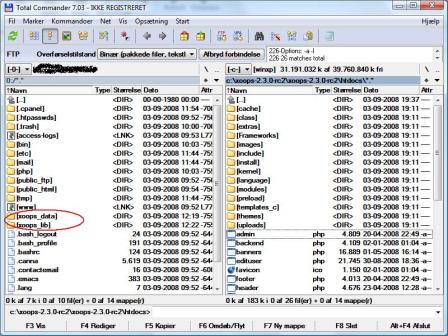
xoops_data/및xoops_lib/**public_html내부가 아닌 옆에 업로드하세요. 2.7.0에서는 웹 루트 외부에 배치하는 것이 권장되는 보안 상태입니다./home/your-user/├── public_html/├── xoops_data/ ← upload here└── xoops_lib/ ← upload here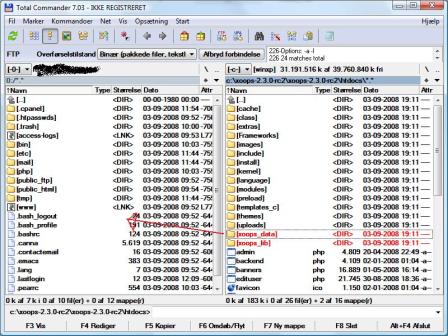
-
배포
htdocs/디렉터리의 나머지 콘텐츠를public_html/에 업로드합니다.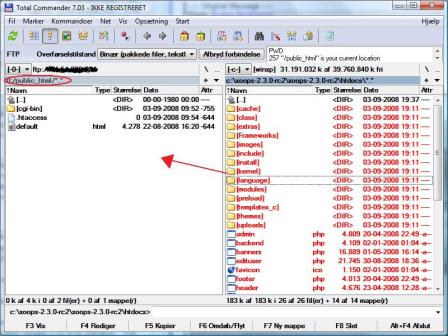
호스트가 문서 루트 외부의 디렉터리를 허용하지 않는 경우
xoops_data/및xoops_lib/내부public_html/을 업로드하고 명확하지 않은 이름으로 이름을 바꿉니다(예:xdata_8f3k2/및xlib_7h2m1/). XOOPS 데이터 경로 및 XOOPS 라이브러리 경로를 묻는 경우 설치 프로그램에 이름이 바뀐 경로를 입력하게 됩니다.
4. 쓰기 가능한 디렉토리를 쓰기 가능하게 만들기
섹션 제목: “4. 쓰기 가능한 디렉토리를 쓰기 가능하게 만들기”FTP 클라이언트의 CHMOD 대화 상자(또는 SSH)를 통해 2장에 나열된 디렉터리를 웹 서버에서 쓸 수 있도록 만듭니다. 대부분의 공유 호스트에서는 디렉터리에 0775, mainfile.php에 0664이면 충분합니다. 호스트가 FTP 사용자가 아닌 다른 사용자로 PHP를 실행하는 경우 설치 중에 0777을 사용할 수 있지만 설치가 완료된 후에는 권한을 강화하세요.
5. 설치 프로그램 실행
섹션 제목: “5. 설치 프로그램 실행”브라우저에서 사이트의 공개 URL을 가리키십시오. 모든 파일이 제자리에 있으면 XOOPS 설치 마법사가 시작되고 2장부터 이 가이드의 나머지 부분을 따라갈 수 있습니다.