Dopo l'aggiornamento
Aggiorna il modulo di sistema
Sezione intitolata “Aggiorna il modulo di sistema”Dopo che tutte le patch necessarie sono state applicate, selezionando Continua imposterà tutto per aggiornare il modulo sistema. Questo è un passaggio molto importante ed è necessario per completare correttamente l’aggiornamento.
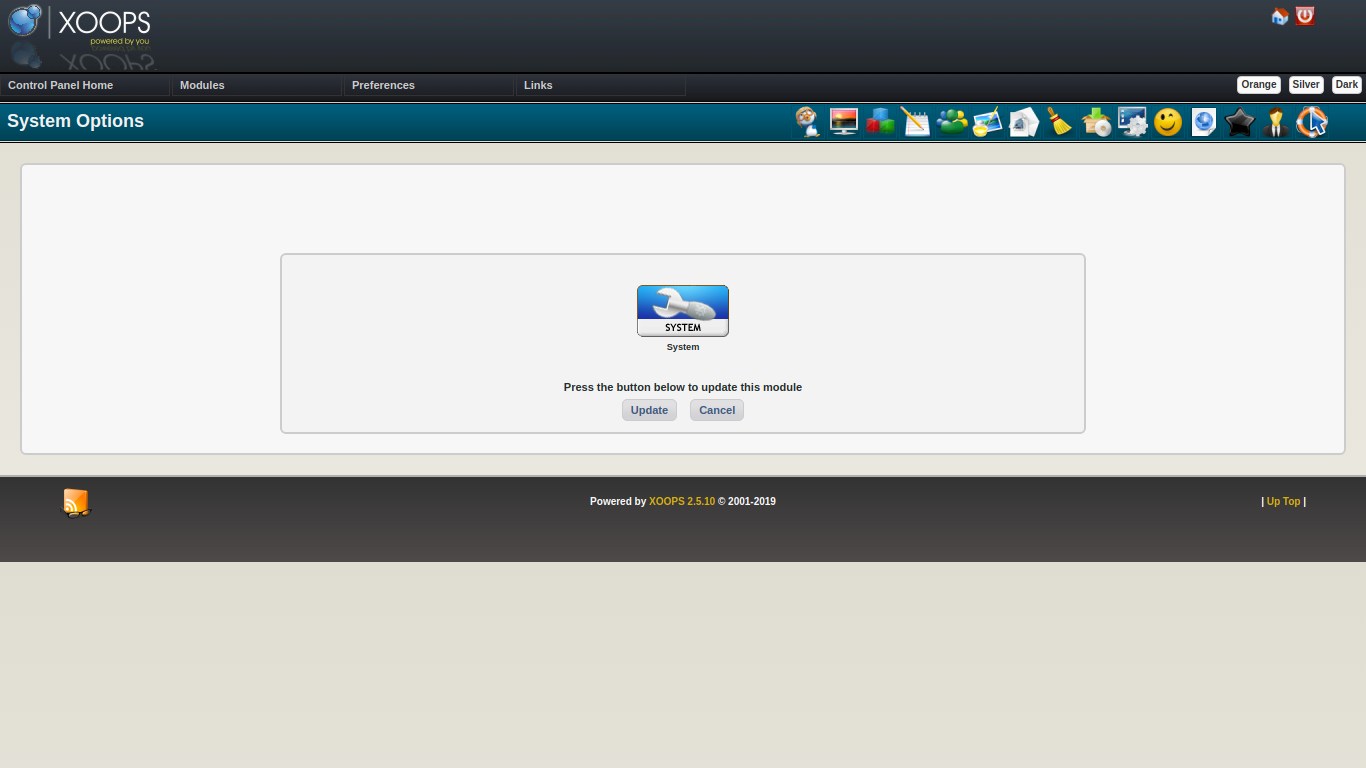
Seleziona Aggiorna per eseguire l’aggiornamento del modulo di sistema.
Aggiorna altri moduli forniti da XOOPS
Sezione intitolata “Aggiorna altri moduli forniti da XOOPS”XOOPS viene fornito con tre moduli facoltativi - pm (Messaggistica privata,) profilo (Profilo utente) e protector (Protector). Dovresti fare un aggiornamento su uno di questi moduli che sono installati.
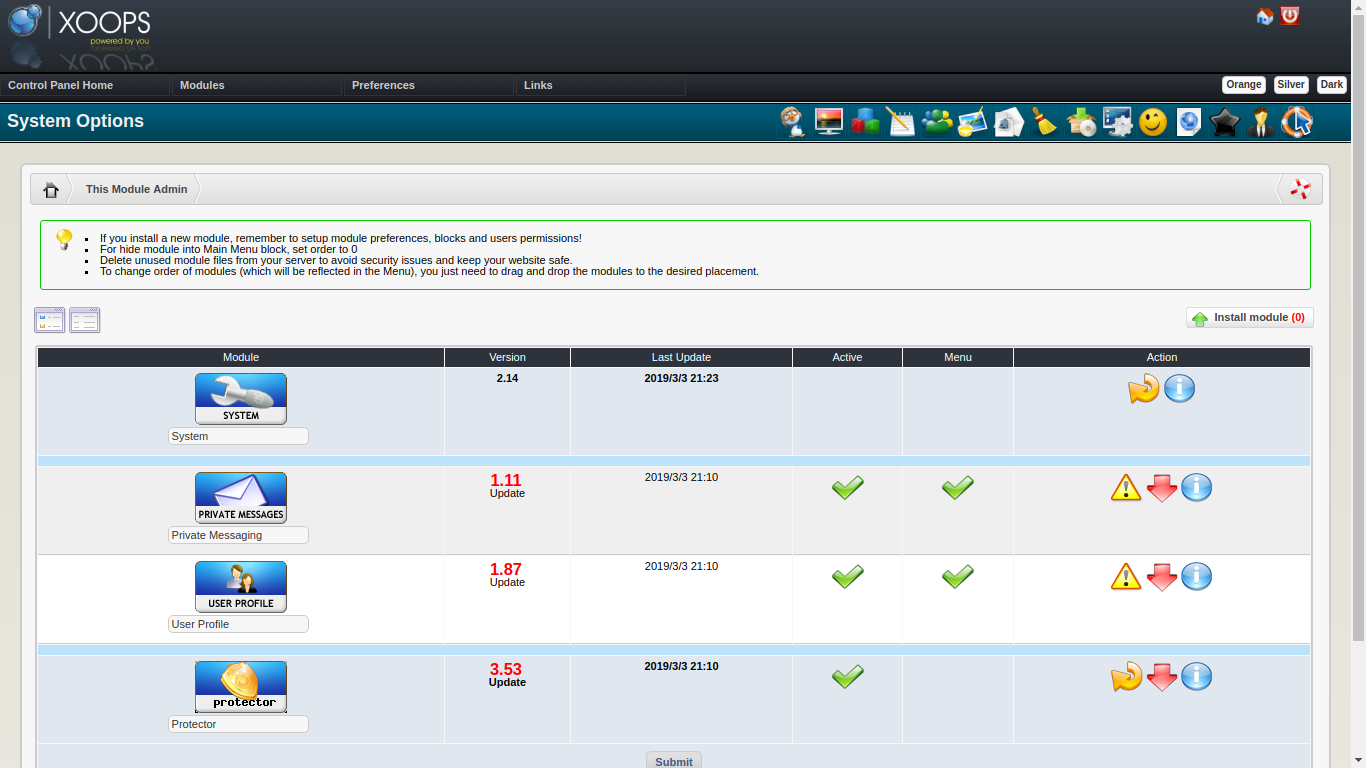
Aggiorna altri moduli
Sezione intitolata “Aggiorna altri moduli”È probabile che ci siano aggiornamenti ad altri moduli che potrebbero consentire ai moduli di funzionare meglio nel tuo XOOPS ora aggiornato. Dovresti indagare e applicare eventuali aggiornamenti di moduli appropriati.
Rivedi le nuove preferenze di rafforzamento dei cookie
Sezione intitolata “Rivedi le nuove preferenze di rafforzamento dei cookie”L’aggiornamento XOOPS 2.7.0 aggiunge due nuove preferenze che controllano come vengono emessi i cookie di sessione:
session_cookie_samesite— controlla l’attributo del cookie SameSite.Laxè un’impostazione predefinita sicura per la maggior parte dei siti. UsaStrictper la massima protezione se il tuo sito non si basa su navigazione cross-origin.Noneè appropriato solo se sai che ne hai bisogno.session_cookie_secure— quando abilitato, il cookie di sessione viene inviato solo su connessioni HTTPS. Attiva questo se il tuo sito viene eseguito su HTTPS.
Puoi rivedere queste impostazioni in Opzioni di sistema → Preferenze → Impostazioni generali.
Convalida temi personalizzati
Sezione intitolata “Convalida temi personalizzati”Se il tuo sito utilizza un tema personalizzato, procedi attraverso la parte anteriore e l’area admin per confermare che le pagine vengono visualizzate correttamente. L’aggiornamento a Smarty 4 potrebbe influire sui modelli personalizzati anche se la scansione di preflight è passata. Se vedi problemi di rendering, rivisita Risoluzione dei problemi.
Pulisci file di installazione e aggiornamento
Sezione intitolata “Pulisci file di installazione e aggiornamento”Per motivi di sicurezza, rimuovi queste directory dalla tua radice web una volta che l’aggiornamento è confermato funzionante:
upgrade/— directory del flusso di lavoro di aggiornamentoinstall/— se presente, comeinstall/o come directory rinominatainstallremove*
Lasciare questi in posizione espone gli script di aggiornamento e installazione a chiunque possa raggiungere il tuo sito.
Apri il tuo sito
Sezione intitolata “Apri il tuo sito”Se hai seguito il consiglio di Spegni il sito, dovresti accenderlo una volta che hai determinato che funziona correttamente.