Preparazioni per l'aggiornamento
Spegni il tuo sito
Sezione intitolata “Spegni il tuo sito”Prima di avviare il processo di aggiornamento XOOPS, dovresti impostare l’elemento “Spegni il sito?” su Sì nella pagina Preferenze -> Opzioni di sistema -> Impostazioni generali nel menu di amministrazione.
Questo impedisce agli utenti di incontrare un sito interrotto durante l’aggiornamento. Mantiene anche la contesa per le risorse a un minimo per garantire un aggiornamento più fluido.
Invece di errori e un sito interrotto, i tuoi visitatori vedranno qualcosa del genere:
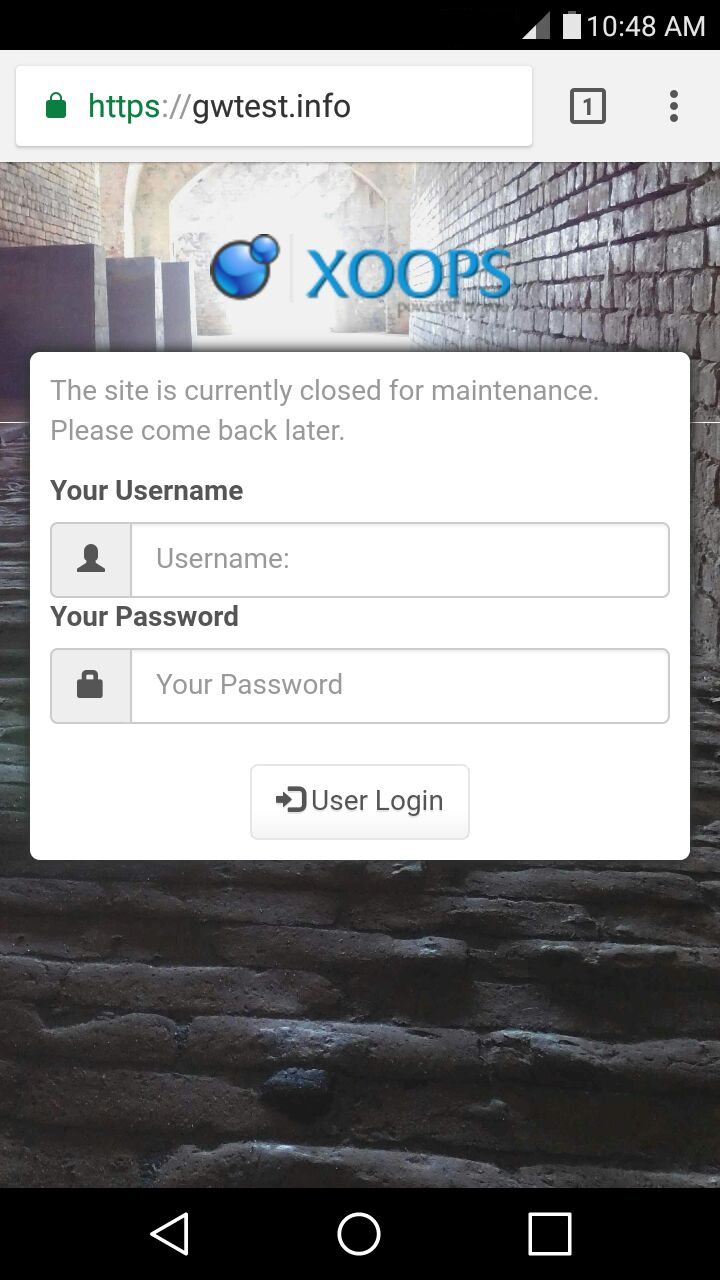
È una buona idea utilizzare la sezione Manutenzione dell’amministrazione di XOOPS per Pulire la cartella della cache per tutte le cache prima di eseguire un backup completo dei file del sito. Con il sito spento, anche l’utilizzo di Svuota la tabella delle sessioni è consigliato in modo che se è necessario un ripristino, le sessioni obsolete non faranno parte di esso.
Il backup del file può essere eseguito con FTP, copiando tutti i file sulla tua macchina locale. Se hai accesso diretto alla shell al server, può essere molto più veloce creare una copia (o una copia di archivio) lì.
Database
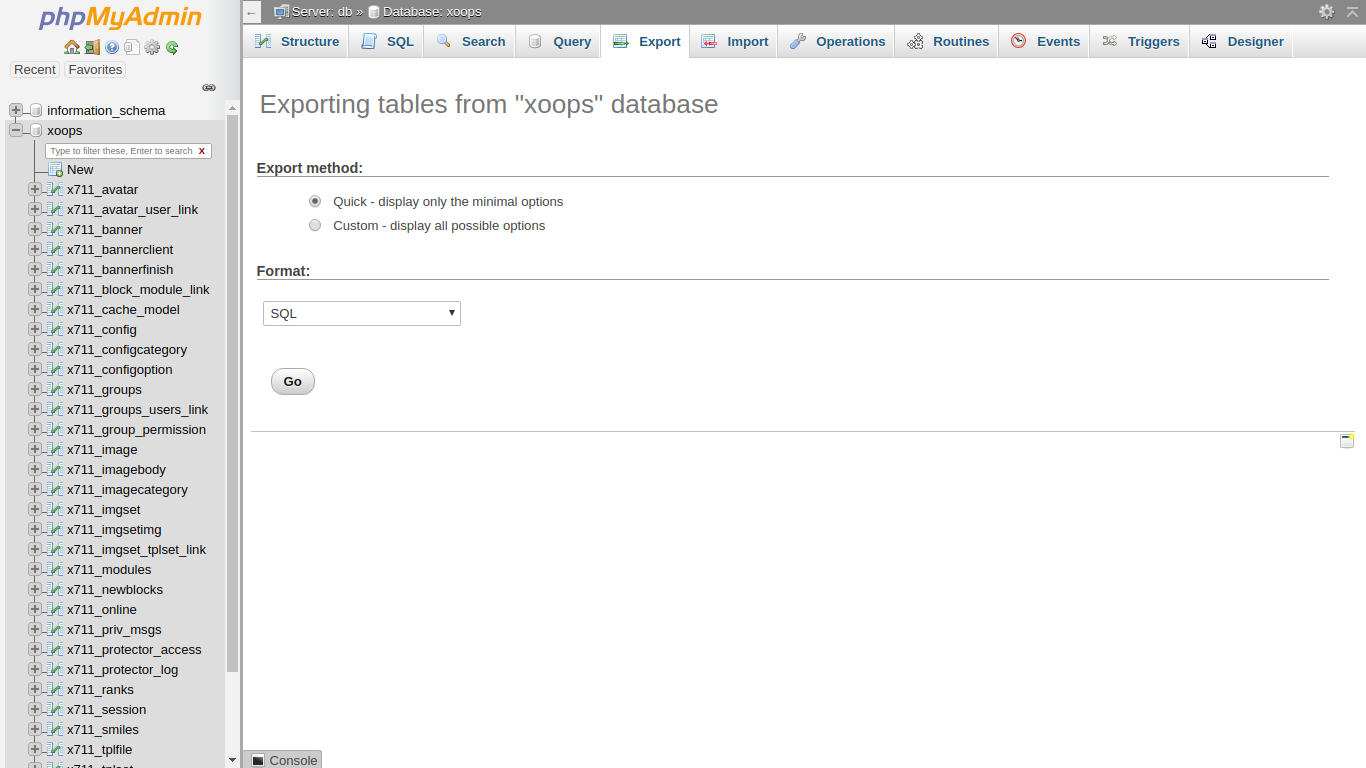
Sezione intitolata “Database”Per fare un backup del database, puoi utilizzare le funzioni integrate nella sezione Manutenzione dell’amministrazione di XOOPS. Puoi anche utilizzare le funzioni Esporta in phpMyAdmin, se disponibile. Se hai accesso alla shell, puoi usare il comando mysql per eseguire il dump del tuo database.
Essere fluenti nel backup e ripristino del tuo database è un’abilità importante del webmaster. Ci sono molte risorse online che puoi usare per saperne di più su queste operazioni come appropriato per la tua installazione, come http://webcheatsheet.com/sql/mysql_backup_restore.php
Copia nuovi file nel sito
Sezione intitolata “Copia nuovi file nel sito”La copia dei nuovi file nel tuo sito è quasi identica al passaggio Preparazioni durante l’installazione. Dovresti copiare le directory xoops_data e xoops_lib in qualunque luogo questi siano stati traslocati durante l’installazione. Quindi, copia il resto del contenuto della directory htdocs della distribuzione (con poche eccezioni coperte nella sezione successiva) sui file e le directory esistenti nella tua radice web.
In XOOPS 2.7.0, copiare una nuova distribuzione su un sito esistente non sovrascriverà i file di configurazione esistenti come mainfile.php o xoops_data/data/secure.php. Questo è un cambiamento benvenuto dalle versioni precedenti, ma dovresti comunque eseguire un backup completo prima di iniziare.
Copia l’intera directory upgrade dalla distribuzione alla tua radice web, creando una directory upgrade lì.
Esegui il controllo di preflight Smarty 4
Sezione intitolata “Esegui il controllo di preflight Smarty 4”Prima di avviare il flusso di lavoro principale /upgrade/, devi eseguire lo scanner di preflight spedito nella directory upgrade/. Esamina i tuoi temi e modelli di moduli esistenti per i problemi di compatibilità con Smarty 4 e può riparare automaticamente molti di essi.
- Punta il tuo browser verso your-site-url/upgrade/preflight.php
- Accedi con un account amministratore
- Esegui la scansione e rivedi il rapporto
- Applica eventuali correzioni automatiche offerte, o correggi manualmente i modelli contrassegnati
- Ri-esegui la scansione finché non è pulita
- Solo allora continua all’aggiornamento principale
Vedi la pagina Controllo di preflight per una procedura dettagliata completa.
Cose che potresti non voler copiare
Sezione intitolata “Cose che potresti non voler copiare”Non dovresti ricopiare la directory install in un sistema XOOPS funzionante. Lasciare la cartella di installazione nella tua installazione XOOPS espone il tuo sistema a potenziali problemi di sicurezza. Il programma di installazione lo rinomina casualmente, ma dovresti eliminarlo e assicurarti di non copiarla di nuovo.
Ci sono alcuni file che potresti aver modificato per personalizzare il tuo sito e di cui desideri preservare. Ecco un elenco di personalizzazioni comuni.
- xoops_data/configs/xoopsconfig.php se è stato modificato da quando il sito è stato installato
- qualsiasi directory in themes se personalizzato per il tuo sito. In questo caso potresti voler confrontare i file per identificare gli aggiornamenti utili.
- qualsiasi file in class/captcha/ che inizia con “config” se è stato modificato da quando il sito è stato installato
- qualsiasi personalizzazione in class/textsanitizer
- qualsiasi personalizzazione in class/xoopseditor
Se realizzi dopo l’aggiornamento che qualcosa è stato accidentalmente sovrascritto, non farti prendere dal panico — è per questo che hai iniziato con un backup completo. (Hai fatto un backup, vero?)
Controlla mainfile.php (Aggiornamento da XOOPS pre-2.5)
Sezione intitolata “Controlla mainfile.php (Aggiornamento da XOOPS pre-2.5)”Questo passaggio si applica solo se stai aggiornando da una versione XOOPS precedente (2.3 o precedente). Se stai aggiornando da XOOPS 2.5.x puoi saltare questa sezione.
Le versioni precedenti di XOOPS richiedevano alcune modifiche manuali da apportare in mainfile.php per abilitare il modulo Protector. Nella tua radice web dovresti avere un file denominato mainfile.php. Apri quel file nel tuo editor e cerca queste righe:
include XOOPS_TRUST_PATH.'/modules/protector/include/precheck.inc.php' ;e
include XOOPS_TRUST_PATH.'/modules/protector/include/postcheck.inc.php' ;Rimuovi queste righe se le trovi e salva il file prima di continuare.