Après la mise à niveau
Mettre à jour le module système
Section intitulée « Mettre à jour le module système »Après que tous les correctifs nécessaires aient été appliqués, sélectionnez Continuer pour tout configurer afin de mettre à jour le module système. C’est une étape très importante et elle est nécessaire pour terminer correctement la mise à niveau.
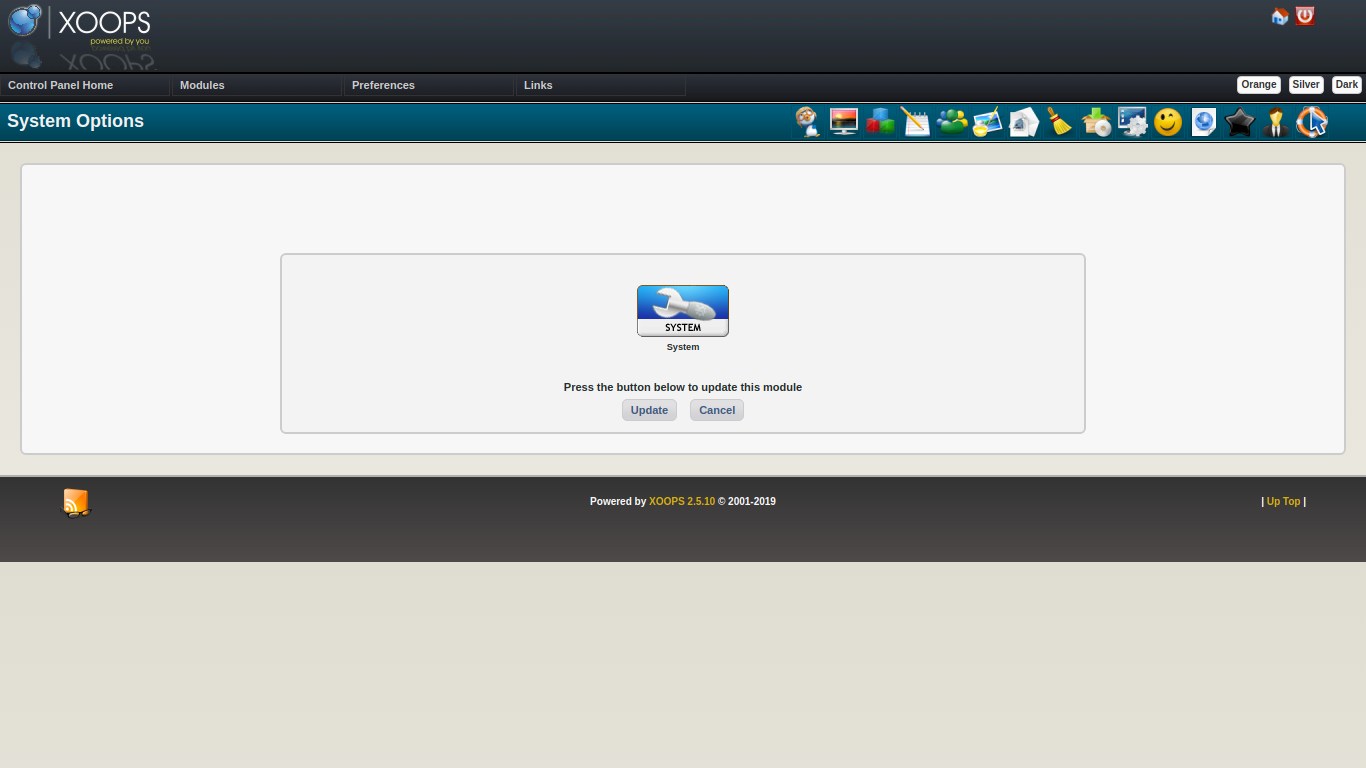
Sélectionnez Mettre à jour pour effectuer la mise à jour du module Système.
Mettre à jour d’autres modules livrés par XOOPS
Section intitulée « Mettre à jour d’autres modules livrés par XOOPS »XOOPS est livré avec trois modules optionnels - pm (messagerie privée,) profil (profil utilisateur) et protecteur (Protector). Vous devez faire une mise à jour sur chacun de ces modules qui sont installés.
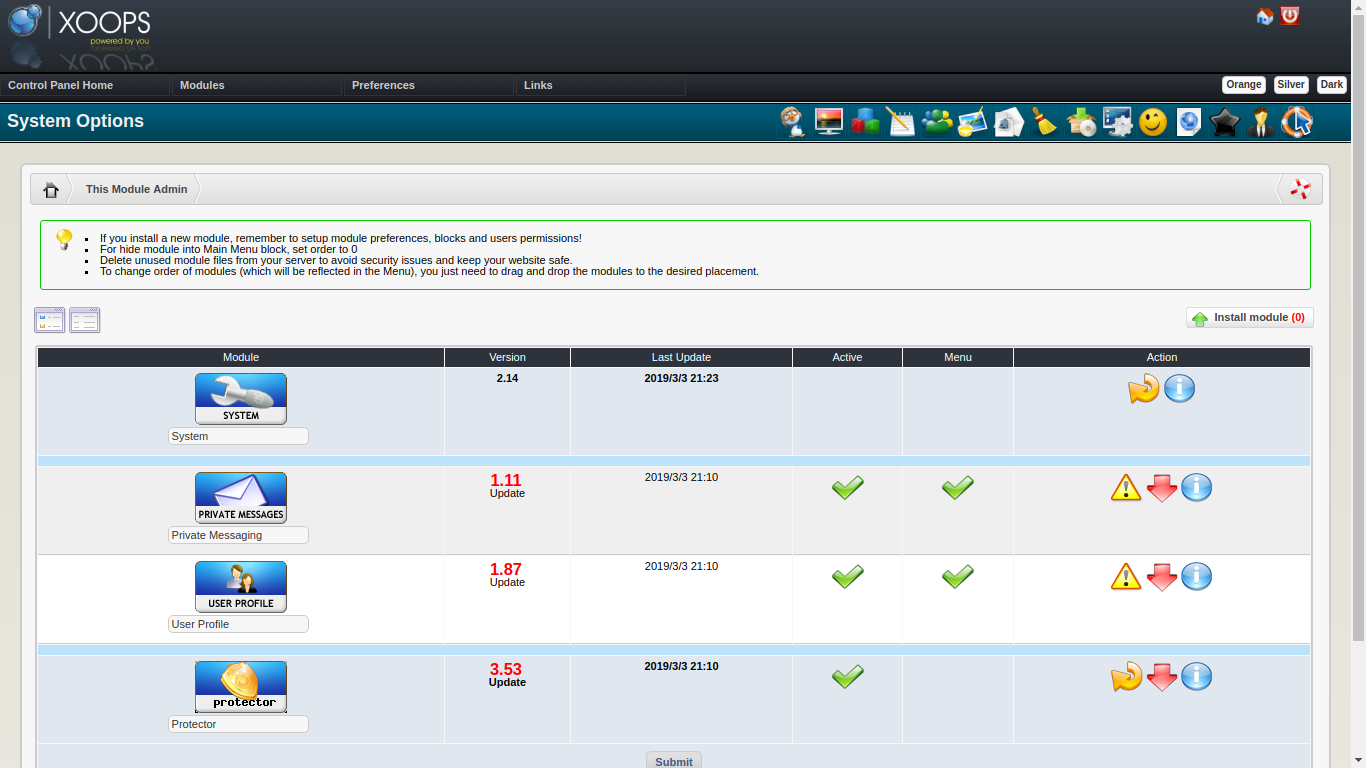
Mettre à jour d’autres modules
Section intitulée « Mettre à jour d’autres modules »Il est probable qu’il y ait des mises à jour d’autres modules qui pourraient permettre aux modules de fonctionner mieux sous votre XOOPS maintenant mis à jour. Vous devez enquêter et appliquer les mises à jour de module appropriées.
Vérifier les nouvelles préférences de renforcement des cookies
Section intitulée « Vérifier les nouvelles préférences de renforcement des cookies »La mise à niveau XOOPS 2.7.0 ajoute deux nouvelles préférences qui contrôlent la façon dont les cookies de session sont émis :
session_cookie_samesite— contrôle l’attribut SameSite du cookie.Laxest une valeur par défaut sûre pour la plupart des sites. UtilisezStrictpour une protection maximale si votre site ne dépend pas de la navigation inter-origines.Nonen’est approprié que si vous savez que vous en avez besoin.session_cookie_secure— quand activé, le cookie de session n’est envoyé que via les connexions HTTPS. Activez ceci si votre site s’exécute sur HTTPS.
Vous pouvez vérifier ces paramètres sous Options système → Préférences → Paramètres généraux.
Valider les thèmes personnalisés
Section intitulée « Valider les thèmes personnalisés »Si votre site utilise un thème personnalisé, parcourez le frontend et la zone d’administration pour confirmer que les pages se rendent correctement. La mise à niveau vers Smarty 4 peut affecter les modèles personnalisés même si l’analyse de pré-vol est passée. Si vous voyez des problèmes de rendu, revisitez Dépannage.
Nettoyer les fichiers d’installation et de mise à niveau
Section intitulée « Nettoyer les fichiers d’installation et de mise à niveau »Pour des raisons de sécurité, supprimez ces répertoires de votre racine web une fois la mise à niveau confirmée fonctionnelle :
upgrade/— le répertoire du flux de mise à niveauinstall/— s’il y a, commeinstall/ou comme un répertoire renomméinstallremove*
Laisser ceux-ci en place expose les scripts de mise à niveau et d’installation à quiconque peut atteindre votre site.
Ouvrir votre site
Section intitulée « Ouvrir votre site »Si vous avez suivi le conseil de Éteindre votre site, vous devez le remettre une fois que vous avez déterminé qu’il fonctionne correctement.