Annexe 2 : Charger XOOPS via FTP
Cette annexe guide le déploiement de XOOPS 2.7.0 sur un hôte distant en utilisant FTP ou SFTP. N’importe quel panneau de contrôle (cPanel, Plesk, DirectAdmin, etc.) expose les mêmes étapes sous-jacentes.
1. Préparer la base de données
Section intitulée « 1. Préparer la base de données »Via le panneau de contrôle de votre hébergeur :
- Créez une nouvelle base de données MySQL pour XOOPS.
- Créez un utilisateur de base de données avec un mot de passe fort.
- Accordez à l’utilisateur tous les privilèges sur la base de données nouvellement créée.
- Enregistrez le nom de la base de données, le nom d’utilisateur, le mot de passe et l’hôte — vous les entrerez dans le programme d’installation de XOOPS.
Conseil
Les panneaux de contrôle modernes génèrent des mots de passe forts pour vous. Comme l’application stocke le mot de passe dans
xoops_data/data/secure.php, vous n’avez pas besoin de le taper souvent — préférez une valeur longue et générée aléatoirement.
2. Créer une boîte aux lettres administrateur
Section intitulée « 2. Créer une boîte aux lettres administrateur »Créez une boîte aux lettres e-mail qui recevra les notifications d’administration du site. Le programme d’installation de XOOPS demande cette adresse lors de la configuration du compte webmaster et la valide avec FILTER_VALIDATE_EMAIL.
3. Charger les fichiers
Section intitulée « 3. Charger les fichiers »XOOPS 2.7.0 est livré avec ses dépendances tierces pré-installées dans xoops_lib/vendor/ (packages Composer, Smarty 4, HTMLPurifier, PHPMailer, Monolog, TCPDF, etc.). Cela rend xoops_lib/ nettement plus grand que dans 2.5.x — comptez des dizaines de mégaoctets.
Ne sautez pas sélectivement les fichiers à l’intérieur de xoops_lib/vendor/. Ignorer les fichiers dans l’arborescence du vendeur Composer cassera l’autoload et l’installation échouera.
Structure de chargement (en supposant que public_html est la racine du document) :
-
Chargez
xoops_data/etxoops_lib/à côté depublic_html, pas dedans. Placer ces répertoires en dehors de la racine web est la posture de sécurité recommandée pour 2.7.0./home/your-user/├── public_html/├── xoops_data/ ← charger ici└── xoops_lib/ ← charger ici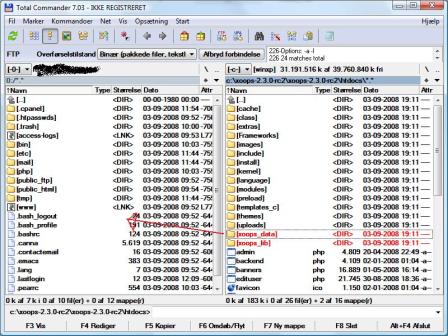
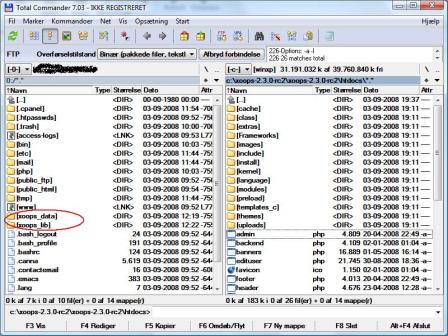
-
Chargez le reste du contenu du répertoire
htdocs/de la distribution danspublic_html/.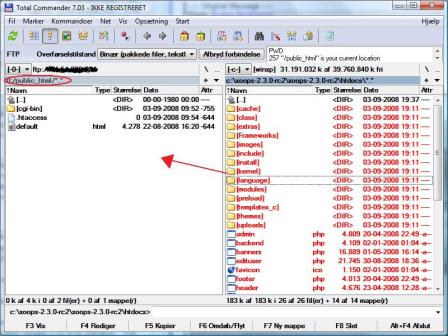
Si votre hébergeur ne permet pas les répertoires en dehors de la racine du document
Chargez
xoops_data/etxoops_lib/dedanspublic_html/et renommez-les en noms non-évidents (par exemplexdata_8f3k2/etxlib_7h2m1/). Vous entrerez les chemins renommés dans le programme d’installation lorsqu’il vous demande le chemin de données XOOPS et le chemin de la bibliothèque XOOPS.
4. Rendre les répertoires accessibles
Section intitulée « 4. Rendre les répertoires accessibles »Via le dialogue CHMOD du client FTP (ou SSH), rendez les répertoires énumérés au chapitre 2 accessibles en écriture par le serveur web. Sur la plupart des hébergeurs partagés, 0775 sur les répertoires et 0664 sur mainfile.php sont suffisants. 0777 est acceptable pendant l’installation si votre hébergeur exécute PHP sous un utilisateur autre que l’utilisateur FTP, mais resserrez les permissions après la fin de l’installation.
5. Lancer le programme d’installation
Section intitulée « 5. Lancer le programme d’installation »Pointez votre navigateur vers l’URL publique du site. Si tous les fichiers sont en place, l’assistant d’installation de XOOPS démarre et vous pouvez suivre le reste de ce guide à partir du Chapitre 2.