Приложение 2: Загрузка XOOPS через FTP
Это приложение содержит пошаговое развертывание XOOPS 2.7.0 на удаленный хост с использованием FTP или SFTP. Любая панель управления (cPanel, Plesk, DirectAdmin и т.д.) будет предоставлять одинаковые базовые шаги.
1. Подготовьте базу данных
Заголовок раздела «1. Подготовьте базу данных»Через панель управления вашего хостинга:
- Создайте новую базу данных MySQL для XOOPS.
- Создайте пользователя базы данных с надежным паролем.
- Предоставьте пользователю полные привилегии на только что созданную базу данных.
- Запишите имя базы данных, имя пользователя, пароль и хост — вы введете их в установщик XOOPS.
Совет
Современные панели управления генерируют надежные пароли за вас. Поскольку приложение сохраняет пароль в
xoops_data/data/secure.php, вам не нужно часто его печатать — предпочитайте длинное, случайно сгенерированное значение.
2. Создайте почтовый ящик администратора
Заголовок раздела «2. Создайте почтовый ящик администратора»Создайте адрес электронной почты, который будет получать уведомления администрирования сайта. Установщик XOOPS запрашивает этот адрес во время установки учетной записи веб-мастера и проверяет его с помощью FILTER_VALIDATE_EMAIL.
3. Загрузите файлы
Заголовок раздела «3. Загрузите файлы»XOOPS 2.7.0 поставляется с предварительно установленными зависимостями третьих сторон в xoops_lib/vendor/ (пакеты Composer, Smarty 4, HTMLPurifier, PHPMailer, Monolog, TCPDF и другие). Это делает xoops_lib/ значительно больше, чем в 2.5.x — ожидайте десятки мегабайт.
Не пропускайте избирательно файлы внутри xoops_lib/vendor/. Пропуск файлов в дереве поставщиков Composer нарушит автозагрузку и установка завершится неудачей.
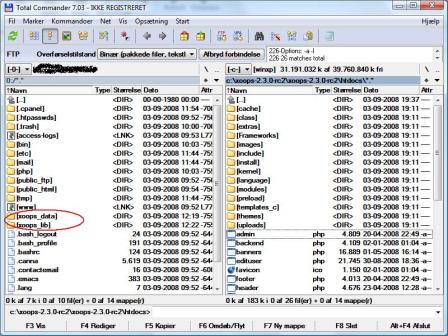
Структура загрузки (предполагая, что public_html является корневым документом):
-
Загрузите
xoops_data/иxoops_lib/рядом сpublic_html, а не внутри. Размещение их вне корневой папки веб-сайта — это рекомендуемая позиция безопасности для 2.7.0./home/your-user/├── public_html/├── xoops_data/ ← загрузить здесь└── xoops_lib/ ← загрузить здесь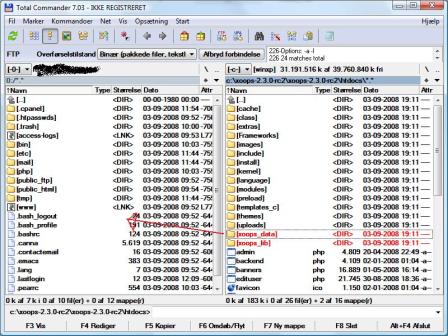
-
Загрузите оставшееся содержимое каталога распределения
htdocs/вpublic_html/.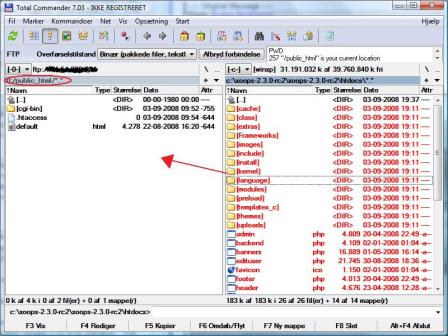
Если ваш хост не позволяет каталогам вне корневого документа
Загрузите
xoops_data/иxoops_lib/внутриpublic_html/и переименуйте их на неочевидные имена (напримерxdata_8f3k2/иxlib_7h2m1/). Вы введете переименованные пути в установщик, когда он попросит путь XOOPS Data Path и XOOPS Library Path.
4. Сделайте каталоги для записи доступными для записи
Заголовок раздела «4. Сделайте каталоги для записи доступными для записи»Через диалог CHMOD FTP-клиента (или SSH) сделайте каталоги, указанные в главе 2, доступными для записи веб-сервером. На большинстве общих хостов 0775 на каталогах и 0664 на mainfile.php достаточно. 0777 допустим во время установки, если ваш хост запускает PHP под пользователем, отличным от пользователя FTP, но затяните разрешения после завершения установки.
5. Запустите установщик
Заголовок раздела «5. Запустите установщик»Направьте браузер на общедоступный URL сайта. Если все файлы на месте, запустится мастер установки XOOPS и вы сможете продолжить остальное руководство из Главы 2.