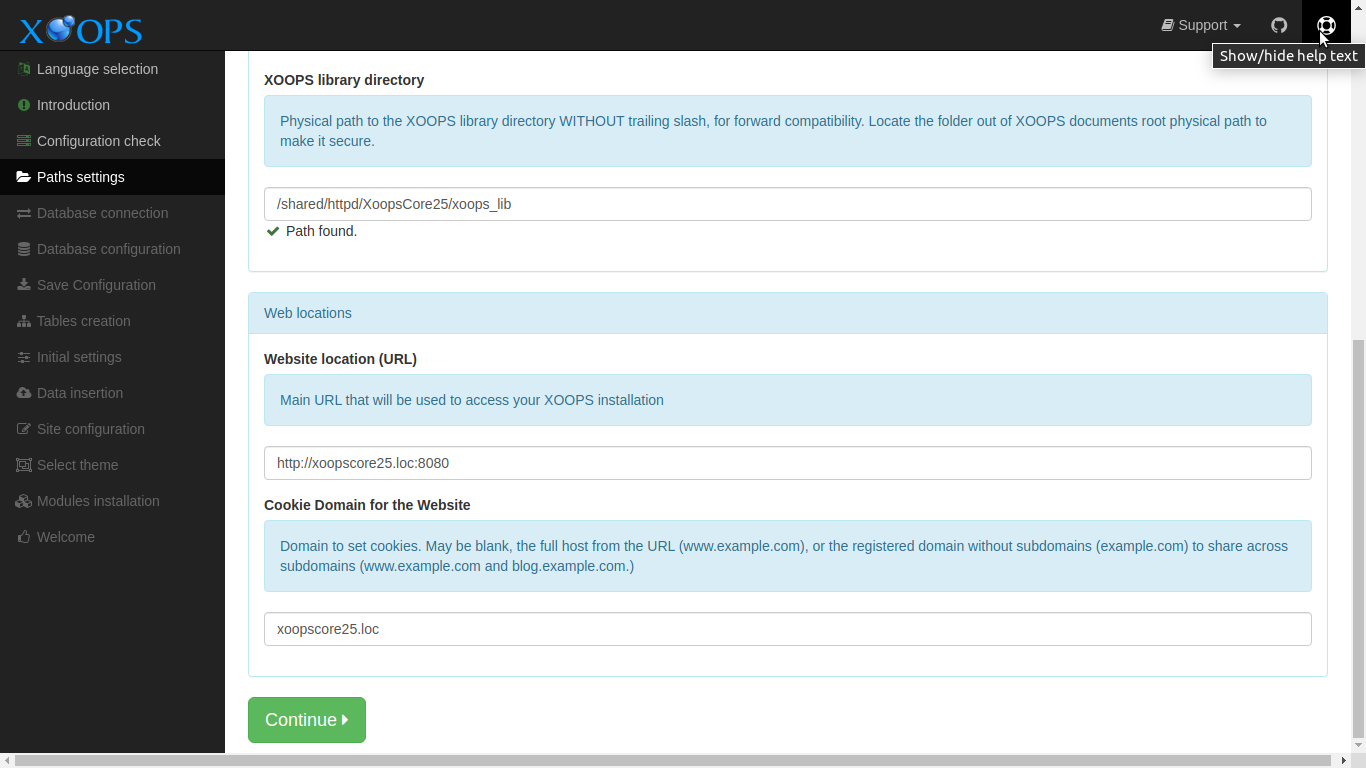
パス設定
このページはXOOPSが動作するために必要なファイルシステムとウェブアドレスに関する情報を収集します。インストーラーはアクセスに使用しているURLと実行中のPHPスクリプトの場所に基づいて、この情報を推測しようとします。
確認して問題を修正した後、「続行」ボタンを選択して進めます。
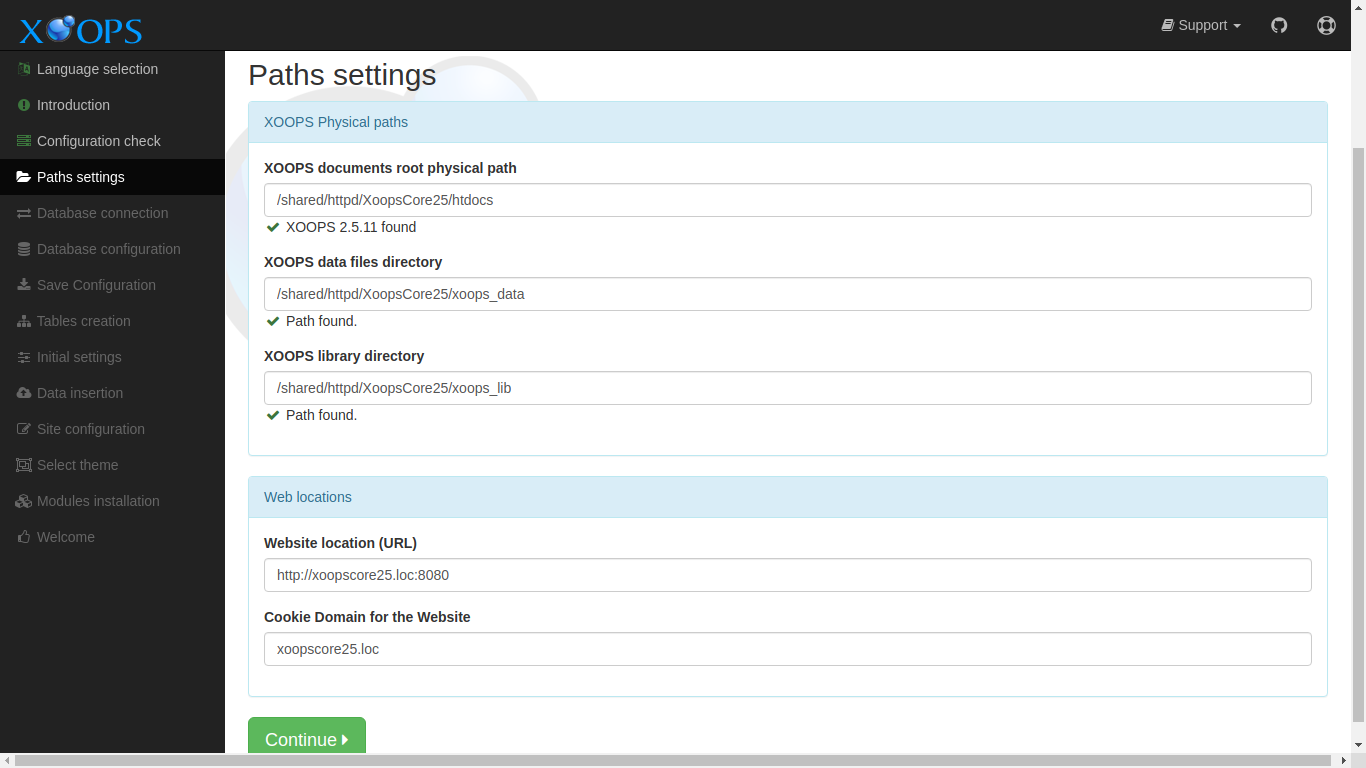
このステップで収集されるデータ
Section titled “このステップで収集されるデータ”XOOPS物理パス
Section titled “XOOPS物理パス”XOOPSドキュメントルート物理パス
Section titled “XOOPSドキュメントルート物理パス”末尾のスラッシュなしのXOOPSドキュメント(サーブ)ディレクトリへの物理パス
XOOPSデータファイルディレクトリ
Section titled “XOOPSデータファイルディレクトリ”末尾のスラッシュなしのXOOPSデータファイル(書き込み可能)ディレクトリへの物理パス。フォルダをXOOPSドキュメントルートの外に配置してセキュリティを確保します。
XOOPSライブラリディレクトリ
Section titled “XOOPSライブラリディレクトリ”末尾のスラッシュなしのXOOPSライブラリディレクトリへの物理パス。フォルダをXOOPSドキュメントルートの外に配置してセキュリティを確保します。
ウェブロケーション
Section titled “ウェブロケーション”ウェブサイトロケーション(URL)
Section titled “ウェブサイトロケーション(URL)”XOOPSインストールにアクセスするために使用されるメインURL。XOOPSはこれを使用してXOOPS内のすべてのURLを構築します。_https_サイトが必要な場合は、それを指定することを確認してください。ドメインの先頭に_www._が必要か不要かを指定したい場合は、それを確認してください。
これはインストーラーを起動するために使用されるURLにデフォルト設定されます。
ウェブサイトのクッキードメイン
Section titled “ウェブサイトのクッキードメイン”クッキーを設定するドメイン。空白の場合もあります。URLからの完全なホスト(www.example.com)、またはサブドメイン(example.com)で登録されたドメイン。サブドメイン全体で共有する場合(www.example.comとblog.example.com)。
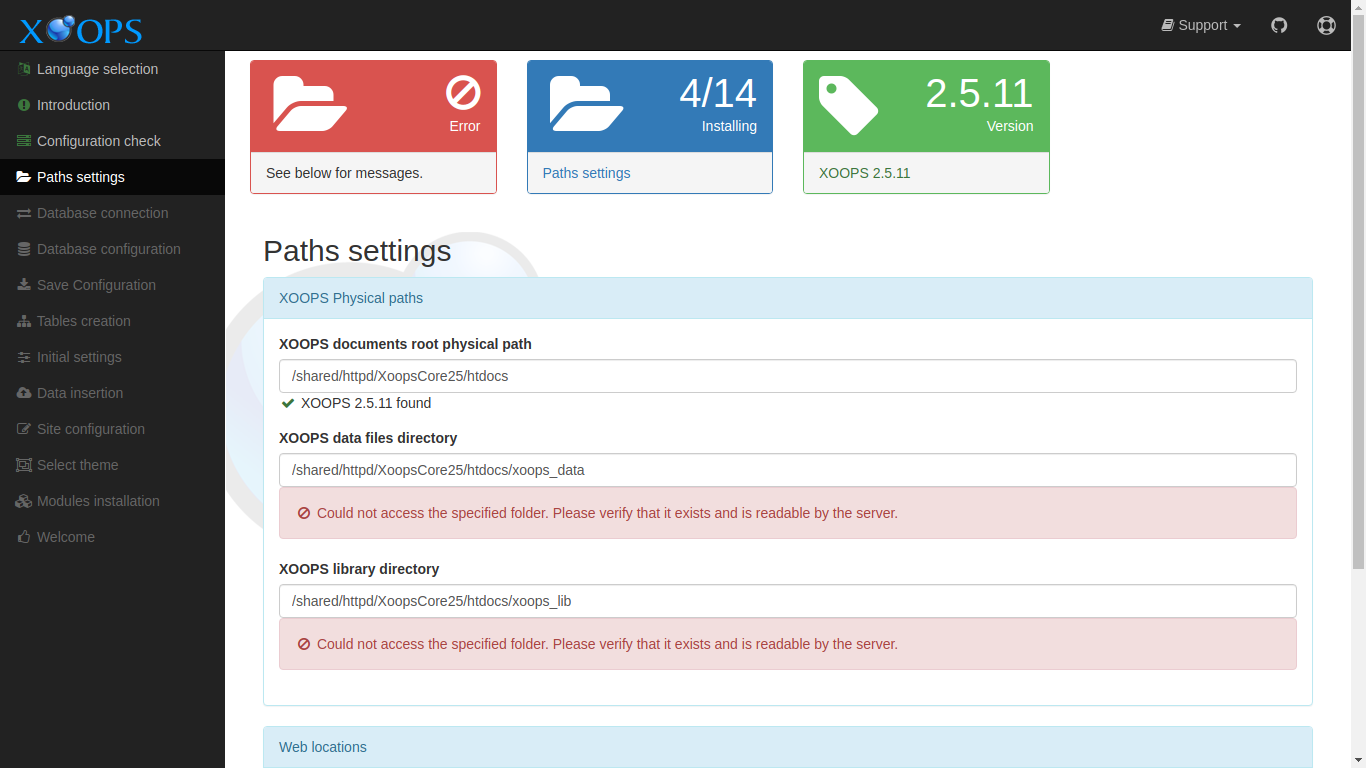
入力されたパスが見つからない場合は、エラーが表示されます。続行する前に問題を修正してください。
インストールプロセス中は拡張説明を表示できます。ページの上隅にある「ライフプリザーバー」アイコンを選択して、拡張説明の表示を切り替えます。