付録 2: FTP経由でXOOPSをアップロード
このappendixは、FTPまたはSFTPを使用してXOOPS 2.7.0をリモートホストにデプロイするプロセスについて説明しています。任意のコントロールパネル(cPanel、Plesk、DirectAdmin等)は、同じ基本的なステップを公開します。
1. データベース を準備
Section titled “1. データベース を準備”ホストのコントロールパネルから:
- XOOPSに新しいMySQLデータベースを作成します。
- 強力なパスワードでデータベースユーザーを作成します。
- ユーザーに新しく作成されたデータベースに対する完全な権限を付与します。
- データベース名、ユーザー名、パスワード、ホストを記録してください。XOOPSインストーラーに入力します。
Tip
最新のコントロールパネルは強力なパスワードをあなたのために生成します。アプリケーションはパスワードを
xoops_data/data/secure.phpに保存しているため、入力する頻度は多くありません。長く、ランダムに生成された値を使用することを優先してください。
2. 管理者 メールボックスを作成
Section titled “2. 管理者 メールボックスを作成”サイト管理通知を受け取るメールボックスを作成してください。XOOPSインストーラーは、ウェブマスターアカウントセットアップ中にこのアドレスを要求し、 FILTER_VALIDATE_EMAIL で検証します。
3. ファイル をアップロード
Section titled “3. ファイル をアップロード”XOOPS 2.7.0には、xoops_lib/vendor/ にプリインストールされたサードパーティの依存関係があります(Composerパッケージ、Smarty 4、HTMLPurifier、PHPMailer、Monolog、TCPDFなど)。これにより、xoops_lib/ は2.5.xよりも大幅に大きくなります。数十メガバイトを期待してください。
Composer vendor tree内のファイルを選択的にスキップしないでください。 vendor tree内のファイルをスキップすると、オートロードが破損し、インストールが失敗します。
アップロード構造(public_html がドキュメントルートと仮定):
-
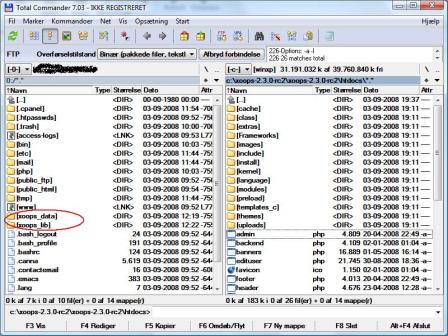
xoops_data/およびxoops_lib/をpublic_html内ではなく、その横にアップロードします。ウェブルートの外にそれらを配置することは、XOOPS 2.7.0の推奨されるセキュリティ態勢です。/home/your-user/├── public_html/├── xoops_data/ ← upload here└── xoops_lib/ ← upload here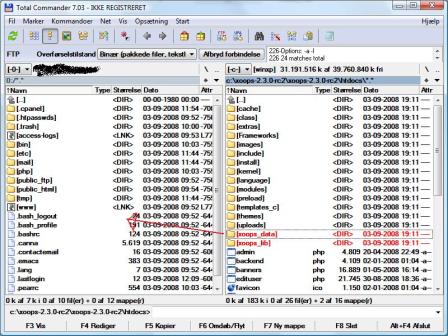
-
distribution
htdocs/ディレクトリの残りの内容をpublic_html/にアップロードします。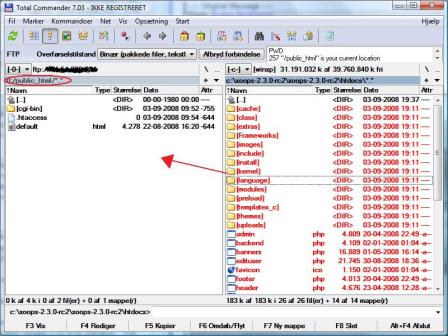
ホストが ドキュメント ルートの外のディレクトリを許可しない場合
xoops_data/およびxoops_lib/をpublic_html/内にアップロードし、明白でない名前に名前を変更 (例えばxdata_8f3k2/およびxlib_7h2m1/)。インストーラーがXOOPS Data PathおよびXOOPS Library Pathを要求するときに、名前を変更したパスを入力します。
4. 書き込み可能なディレクトリ を書き込み可能にする
Section titled “4. 書き込み可能なディレクトリ を書き込み可能にする”FTPクライアントのCHMODダイアログ(またはSSH)を通じて、Chapter 2にリストされているディレクトリをウェブサーバーで書き込み可能にします。ほとんどの共有ホストでは、ディレクトリで 0775 、 mainfile.php で 0664 で十分です。PHPが FTPユーザー以外のユーザーの下で実行されている場合、インストール中は 0777 が許容されますが、インストール完了後はパーミッションを厳しくしてください。
5. インストーラー を起動
Section titled “5. インストーラー を起動”ブラウザをサイトのパブリックURLにポイントしてください。すべてのファイルが配置されている場合、XOOPSインストール ウィザードが起動され、 Chapter 2 以降のこのガイドの残りを従うことができます。