پیوست 2: آپلود XOOPS از طریق FTP
این ضمیمه از طریق استقرار XOOPS 2.7.0 به یک میزبان راه دور با استفاده از FTP یا SFTP می پردازد. هر کنترل پنل (cPanel، Plesk، DirectAdmin، و غیره) همان مراحل اساسی را نشان می دهد.
1. پایگاه داده را آماده کنید
Section titled “1. پایگاه داده را آماده کنید”از طریق کنترل پنل میزبان خود:
- یک پایگاه داده MySQL جدید برای XOOPS ایجاد کنید.
- یک کاربر پایگاه داده با رمز عبور قوی ایجاد کنید.
- در پایگاه داده جدید ایجاد شده به کاربر امتیازات کامل بدهید.
- نام پایگاه داده، نام کاربری، رمز عبور و میزبان را ضبط کنید - آنها را در نصب کننده XOOPS وارد خواهید کرد.
نکته
کنترل پنل های مدرن رمزهای عبور قوی را برای شما تولید می کنند. از آنجایی که برنامه رمز عبور را در
xoops_data/data/secure.phpذخیره میکند، نیازی نیست اغلب آن را تایپ کنید - یک مقدار طولانی و تصادفی ایجاد شده را ترجیح دهید.
2. یک صندوق پستی مدیر ایجاد کنید
Section titled “2. یک صندوق پستی مدیر ایجاد کنید”یک صندوق پستی ایمیل ایجاد کنید که اعلانهای مدیریت سایت را دریافت کند. نصب کننده XOOPS این آدرس را در طول راه اندازی حساب مدیر وب سایت می پرسد و آن را با FILTER_VALIDATE_EMAIL تأیید می کند.
3. فایل ها را آپلود کنید
Section titled “3. فایل ها را آپلود کنید”XOOPS 2.7.0 با وابستگی های شخص ثالث از پیش نصب شده در xoops_lib/vendor/ (بسته های Composer، Smarty 4، HTMLPurifier، PHPMailer، Monolog، TCPDF، و موارد دیگر) عرضه می شود. این باعث می شود xoops_lib/ به طور قابل توجهی بزرگتر از 2.5.x باشد - انتظار می رود ده ها مگابایت باشد.
بهطور انتخابی فایلهای داخل xoops_lib/vendor/ را نادیده نگیرید. پرش از فایلها در درخت فروشنده Composer، بارگذاری خودکار را قطع میکند و نصب با شکست مواجه میشود.
ساختار آپلود (با فرض اینکه public_html ریشه سند باشد):
xoops_data/وxoops_lib/در کنارpublic_htmlآپلود کنید، نه داخل آن. قرار دادن آنها در خارج از ریشه وب، وضعیت امنیتی توصیه شده برای نسخه 2.7.0 است.
/home/your-user/ ├── public_html/ ├── xoops_data/ ← upload here └── xoops_lib/ ← upload here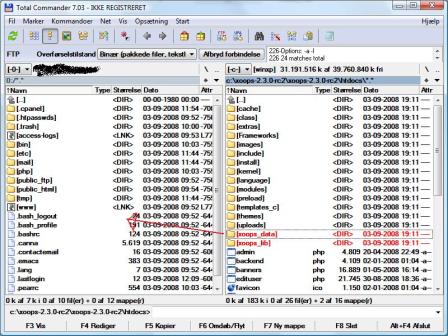
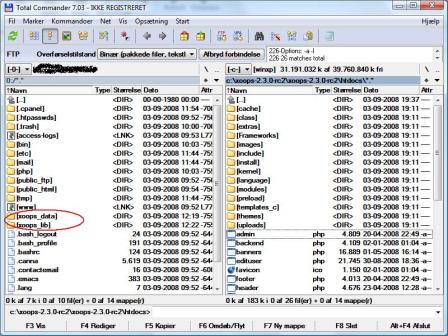
-
محتویات باقی مانده از فهرست توزیع
htdocs/را درpublic_html/آپلود کنید.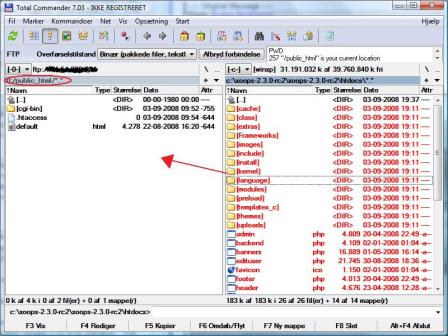
اگر هاست شما دایرکتوری هایی خارج از ریشه سند را مجاز نمی کند
xoops_data/وxoops_lib/در داخلpublic_html/را آپلود کنید و نام آنها را به نام های غیر واضح تغییر دهید (به عنوان مثالxdata_8f3k2/و ZXQKEEP000016QX). هنگامی که نصب کننده مسیر داده XOOPS و مسیر کتابخانه XOOPS را می خواهد، مسیرهای تغییر نام یافته را وارد کنید.
4. دایرکتوری های قابل نوشتن را قابل نوشتن کنید
Section titled “4. دایرکتوری های قابل نوشتن را قابل نوشتن کنید”از طریق محاوره CHMOD (یا SSH) مشتری FTP، دایرکتوری های فهرست شده در فصل 2 را توسط وب سرور قابل نوشتن کنید. در اکثر هاست های مشترک، 0775 در فهرست ها و 0664 در mainfile.php کافی است. 0777 در حین نصب قابل قبول است اگر میزبان شما PHP را تحت کاربری دیگری غیر از کاربر FTP اجرا کند، اما پس از اتمام نصب، مجوزها را سفت کنید.
5. نصب کننده را راه اندازی کنید
Section titled “5. نصب کننده را راه اندازی کنید”مرورگر خود را در آدرس عمومی سایت قرار دهید. اگر همه فایلها در جای خود باشند، جادوگر نصب XOOPS شروع میشود و میتوانید بقیه این راهنما را از فصل 2 به بعد دنبال کنید.