Dodatek 2: Nahrání XOOPS přes FTP
Tento dodatek vás provede nasazením XOOPS 2.7.0 na vzdáleném hostiteli pomocí FTP nebo SFTP. Jakýkoli ovládací panel (cPanel, Plesk, DirectAdmin atd.) zobrazí stejné základní kroky.
1. Připravte databázi
Sekce “1. Připravte databázi”Prostřednictvím ovládacího panelu vašeho hostitele:
- Vytvořte novou databázi MySQL pro XOOPS.
- Vytvořte uživatele databáze se silným heslem.
- Udělte uživateli plná oprávnění k nově vytvořené databázi.
- Poznamenejte si název databáze, uživatelské jméno, heslo a hostitele – zadáte je do instalačního programu XOOPS.
Tip
Moderní ovládací panely generují silná hesla za vás. Vzhledem k tomu, že aplikace ukládá heslo do
xoops_data/data/secure.php, nemusíte ho zadávat často – dejte přednost dlouhé, náhodně generované hodnotě.
2. Vytvořte poštovní schránku správce
Sekce “2. Vytvořte poštovní schránku správce”Vytvořte e-mailovou schránku, která bude přijímat upozornění pro správu webu. Instalační program XOOPS požádá o tuto adresu během nastavování účtu webmastera a ověří ji pomocí FILTER_VALIDATE_EMAIL.
3. Nahrajte soubory
Sekce “3. Nahrajte soubory”XOOPS 2.7.0 se dodává s předinstalovanými závislostmi třetích stran v xoops_lib/vendor/ (balíčky Composer, Smarty 4, HTMLPurifier, PHPMailer, Monolog, ZXQ a další). Díky tomu je xoops_lib/ výrazně větší než v 2.5.x – očekávejte desítky megabajtů.
Selektivně nevynechávejte soubory uvnitř xoops_lib/vendor/. Přeskakování souborů ve stromu dodavatele Composer přeruší automatické načítání a instalace se nezdaří.
Struktura nahrávání (za předpokladu, že public_html je kořen dokumentu):
- Nahrajte
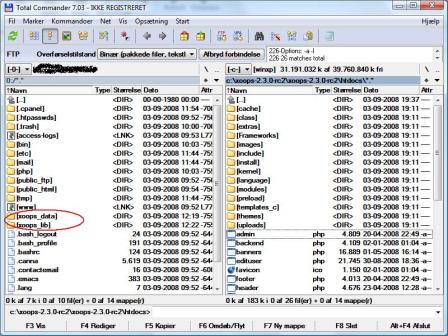
xoops_data/axoops_lib/vedlepublic_html, nikoli dovnitř. Jejich umístění mimo kořen webu je doporučeným bezpečnostním postojem pro verzi 2.7.0.
/home/your-user/ ├── public_html/ ├── xoops_data/ ← upload here └── xoops_lib/ ← upload here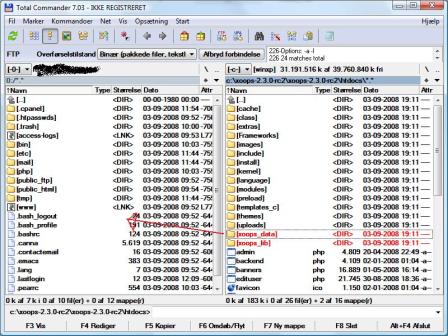
-
Nahrajte zbývající obsah distribučního adresáře
htdocs/dopublic_html/.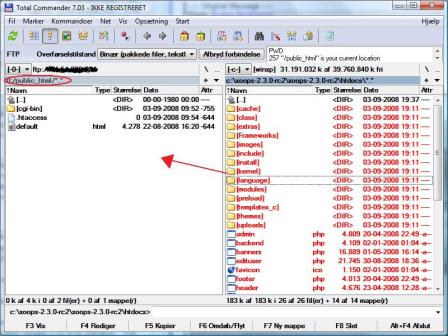
Pokud váš hostitel nepovoluje adresáře mimo kořen dokumentu
Nahrajte
xoops_data/axoops_lib/uvnitřpublic_html/a přejmenujte je na názvy, které nejsou zřejmé (napříkladxdata_8f3k2/axlib_7h2m1/). Přejmenované cesty zadáte do instalačního programu, když vás požádá o cestu dat XOOPS a cestu knihovny XOOPS.
4. Vytvořte zapisovatelné adresáře
Sekce “4. Vytvořte zapisovatelné adresáře”Prostřednictvím dialogu CHMOD klienta FTP (nebo SSH) udělejte do adresářů uvedených v kapitole 2 možnost zápisu webovým serverem. Na většině sdílených hostitelů stačí 0775 v adresářích a 0664 na mainfile.php. 0777 je během instalace přijatelné, pokud váš hostitel spouští PHP pod jiným uživatelem, než je uživatel FTP, ale po dokončení instalace utáhněte oprávnění.
5. Spusťte instalační program
Sekce “5. Spusťte instalační program”Nasměrujte svůj prohlížeč na veřejný URL webu. Pokud jsou všechny soubory na svém místě, spustí se Průvodce instalací XOOPS a můžete postupovat podle zbytku této příručky od Kapitola 2 dále.