Підготовка до оновлення
Вимкніть сайт
Section titled “Вимкніть сайт”Перш ніж почати процес оновлення XOOPS, вам слід встановити параметр «Вимкнути сайт?» виберіть Так у налаштуваннях -> Параметри системи -> Сторінка «Загальні налаштування» в меню «Адміністрування».
Це дозволяє користувачам не зіткнутися зі зламаним сайтом під час оновлення. Це також зводить боротьбу за ресурси до мінімуму, щоб забезпечити більш плавне оновлення.
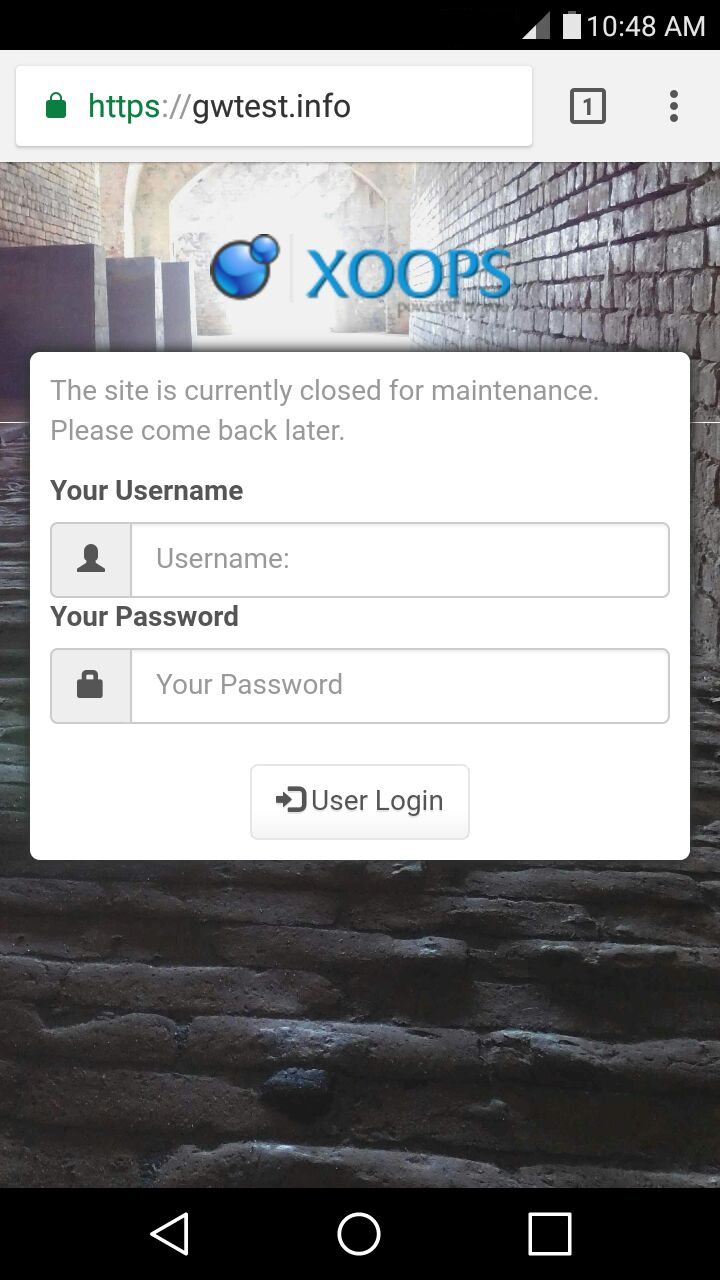
Замість помилок і зламаного сайту ваші відвідувачі побачать щось подібне:
Резервне копіювання
Section titled “Резервне копіювання”Доцільно скористатися розділом Обслуговування адміністрування XOOPS, щоб Очистити папку кешу для всіх кешів, перш ніж робити повну резервну копію файлів сайту. Коли сайт вимкнено, також рекомендується використовувати Очистити таблицю сеансів, щоб у разі необхідності відновлення застарілі сеанси не були його частиною.
Резервне копіювання файлів можна зробити за допомогою FTP, скопіювавши всі файли на локальну машину. Якщо у вас є прямий доступ до сервера через оболонку, зробити копію (або архівну копію) там можна набагато швидше.
База даних
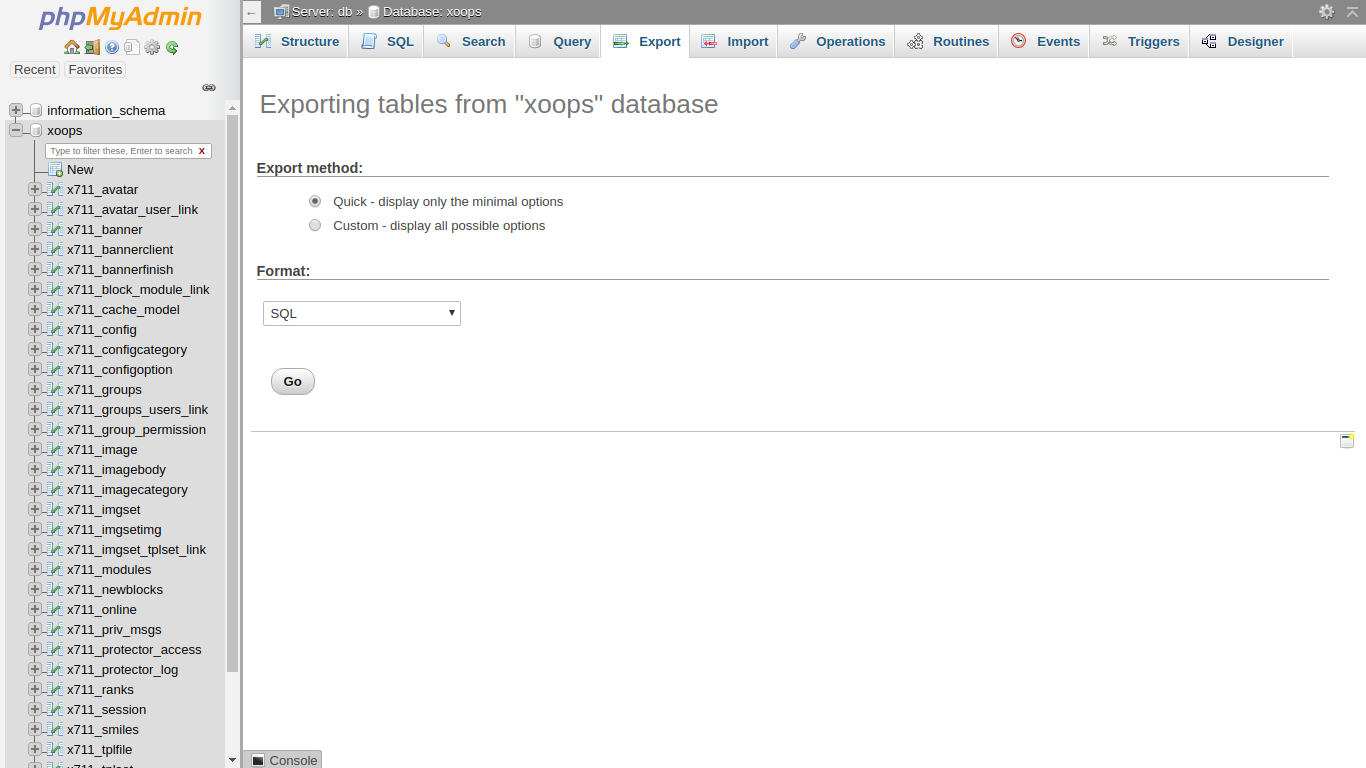
Section titled “База даних”Для створення резервної копії бази даних ви можете використовувати вбудовані функції в розділі Обслуговування адміністрування XOOPS. Ви також можете використовувати функції Export у phpMyAdmin, якщо вони доступні. Якщо у вас є доступ до оболонки, ви можете використовувати команду mysql, щоб створити дамп вашої бази даних.
Вільне володіння резервним копіюванням і _відновленням бази даних є важливою навичкою веб-майстра. Існує багато онлайн-ресурсів, якими ви можете скористатися, щоб дізнатися більше про ці операції відповідно до вашої установки, наприклад http://webcheatsheet.com/sql/mysql_backup_restore.php
Скопіюйте нові файли на сайт
Section titled “Скопіюйте нові файли на сайт”Копіювання нових файлів на ваш сайт практично ідентично кроку Підготовка під час встановлення. Ви повинні скопіювати каталоги xoops_data і xoops_lib туди, куди їх було переміщено під час інсталяції. Потім скопіюйте решту вмісту каталогу htdocs дистрибутива (за кількома винятками, розглянутими в наступному розділі) поверх існуючих файлів і каталогів у вашому кореневому веб-сайті.
У XOOPS 2.7.0 копіювання нового дистрибутива поверх існуючого сайту не перезапише існуючі файли конфігурації, такі як mainfile.php або xoops_data/data/secure.php. Це приємна зміна порівняно з попередніми версіями, але вам все одно слід зробити повну резервну копію перед початком.
Скопіюйте весь каталог upgrade із дистрибутива в корінь веб-сайту, створивши там каталог upgrade.
Запустіть Smarty 4 Preflight Check
Section titled “Запустіть Smarty 4 Preflight Check”Перед запуском основного робочого циклу /upgrade/ необхідно запустити переддрукований сканер, який постачається в каталозі upgrade/. Він перевіряє ваші існуючі теми та шаблони модулів на наявність проблем із сумісністю Smarty 4 і може автоматично виправляти багато з них.
- Перейдіть у свій браузер на your-site-url/upgrade/preflight.php
- Увійдіть під обліковим записом адміністратора
- Запустіть сканування та перегляньте звіт
- Застосуйте запропоновані автоматичні виправлення або виправте позначені шаблони вручну
- Повторно запустіть сканування, доки воно не буде чистим
- Лише після цього перейдіть до основного оновлення
Перегляньте сторінку Preflight Check, щоб отримати повну інструкцію.
Речі, які ви, можливо, не захочете копіювати
Section titled “Речі, які ви, можливо, не захочете копіювати”Не слід повторно копіювати каталог install у робочу систему XOOPS. Залишення папки встановлення у вашій інсталяції XOOPS наражає вашу систему на потенційні проблеми безпеки. Програма встановлення довільно перейменовує його, але вам слід видалити його та переконатися, що ви не скопіювали в інший.
Є деякі файли, які ви, можливо, редагували, щоб налаштувати свій сайт, і ви захочете зберегти їх. Ось список типових налаштувань.
- xoops_data/configs/xoopsconfig.php, якщо він був змінений після встановлення сайту
- будь-які каталоги в themes, якщо вони налаштовані для вашого сайту. У цьому випадку ви можете порівняти файли, щоб визначити корисні оновлення.
- будь-який файл у class/captcha/, що починається з “config”, якщо він був змінений після встановлення сайту
- будь-які налаштування в class/textsanitizer
- будь-які налаштування в _class/xoopseditor_Якщо після оновлення ви зрозуміли, що щось було випадково перезаписано, не панікуйте – саме тому ви почали з повного резервного копіювання. (Ви зробили резервну копію, правда?)
Перевірте mainfile.php (Оновлення з XOOPS до 2.5)
Section titled “Перевірте mainfile.php (Оновлення з XOOPS до 2.5)”Цей крок застосовується, лише якщо ви оновлюєте стару версію XOOPS (2.3 або ранішу). Якщо ви оновлюєте XOOPS 2.5.x, ви можете пропустити цей розділ.
Старі версії XOOPS вимагали внесення деяких змін вручну в mainfile.php, щоб увімкнути модуль Protector. У вашому кореневому веб-сайті ви повинні мати файл під назвою mainfile.php. Відкрийте цей файл у своєму редакторі та знайдіть такі рядки:
include XOOPS_TRUST_PATH.'/modules/protector/include/precheck.inc.php' ;і
include XOOPS_TRUST_PATH.'/modules/protector/include/postcheck.inc.php' ;Видаліть ці рядки, якщо ви їх знайдете, і збережіть файл, перш ніж продовжити.