ภาคผนวก 2: การอัปโหลด XOOPS ผ่าน FTP
ภาคผนวกนี้อธิบายเกี่ยวกับการปรับใช้ XOOPS 2.7.0 ไปยังโฮสต์ระยะไกลโดยใช้ FTP หรือ SFTP แผงควบคุมใดๆ (cPanel, Plesk, DirectAdmin ฯลฯ) จะแสดงขั้นตอนพื้นฐานเดียวกัน
1. เตรียมฐานข้อมูล
หัวข้อที่มีชื่อว่า “1. เตรียมฐานข้อมูล”ผ่านแผงควบคุมของโฮสต์ของคุณ:
- สร้างฐานข้อมูล MySQL ใหม่สำหรับ XOOPS
- สร้างผู้ใช้ฐานข้อมูลด้วยรหัสผ่านที่รัดกุม
- ให้สิทธิ์แก่ผู้ใช้อย่างเต็มที่ในฐานข้อมูลที่สร้างขึ้นใหม่
- บันทึกชื่อฐานข้อมูล ชื่อผู้ใช้ รหัสผ่าน และโฮสต์ — คุณจะป้อนลงในตัวติดตั้ง XOOPS
คำแนะนำ
แผงควบคุมสมัยใหม่สร้างรหัสผ่านที่รัดกุมสำหรับคุณ เนื่องจากแอปพลิเคชันจัดเก็บรหัสผ่านใน
xoops_data/data/secure.phpคุณจึงไม่จำเป็นต้องพิมพ์บ่อยๆ — ต้องการค่าที่ยาวและสุ่มสร้าง
2. สร้างกล่องจดหมายของผู้ดูแลระบบ
หัวข้อที่มีชื่อว่า “2. สร้างกล่องจดหมายของผู้ดูแลระบบ”สร้างกล่องจดหมายอีเมลที่จะรับการแจ้งเตือนการดูแลไซต์ โปรแกรมติดตั้ง XOOPS จะขอที่อยู่นี้ระหว่างการตั้งค่าบัญชีผู้ดูแลเว็บ และตรวจสอบด้วย FILTER_VALIDATE_EMAIL
3. อัปโหลดไฟล์
หัวข้อที่มีชื่อว่า “3. อัปโหลดไฟล์”XOOPS 2.7.0 มาพร้อมกับการพึ่งพาบุคคลที่สามที่ติดตั้งไว้ล่วงหน้าใน xoops_lib/vendor/ (แพ็คเกจนักแต่งเพลง, Smarty 4, HTMLPurifier, PHPMailer, Monolog, TCPDF และอื่นๆ) ซึ่งจะทำให้ xoops_lib/ มีขนาดใหญ่กว่าใน 2.5.x อย่างมาก — คาดว่าจะมีสิบเมกะไบต์
อย่าเลือกข้ามไฟล์ภายใน xoops_lib/vendor/. การข้ามไฟล์ในแผนผังผู้จำหน่าย Composer จะทำให้การโหลดอัตโนมัติเสียหายและการติดตั้งจะล้มเหลว
โครงสร้างการอัปโหลด (สมมติว่า public_html คือรากของเอกสาร):
- อัปโหลด
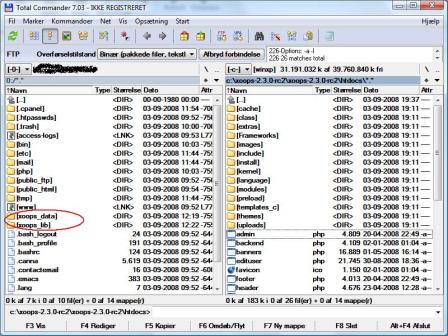
xoops_data/และxoops_lib/ถัดจากpublic_htmlไม่ใช่อยู่ข้างใน การวางไว้นอกเว็บรูทเป็นมาตรการรักษาความปลอดภัยที่แนะนำสำหรับ 2.7.0
/home/ผู้ใช้ของคุณ/ ├── public_html/ ├── xoops_data/ ← อัปโหลดที่นี่ └── xoops_lib/ ← อัพโหลดที่นี่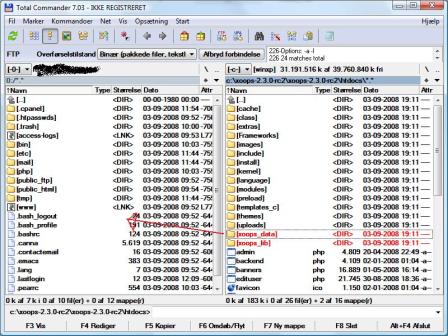
-
อัปโหลดเนื้อหาที่เหลือของการแจกจ่าย
htdocs/ไดเรกทอรีลงในpublic_html/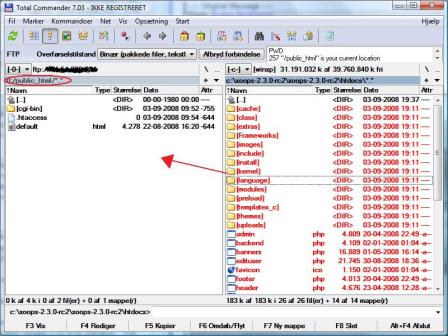
หากโฮสต์ของคุณไม่อนุญาตให้มีไดเร็กทอรีที่อยู่นอกรูทเอกสาร
อัปโหลด
xoops_data/และxoops_lib/insidepublic_html/และ เปลี่ยนชื่อเป็นชื่อที่ไม่ชัดเจน (ตัวอย่างxdata_8f3k2/และxlib_7h2m1/) คุณจะต้องป้อนเส้นทางที่เปลี่ยนชื่อในตัวติดตั้งเมื่อระบบถามถึง XOOPS Data Path และ XOOPS Library Path
4. ทำให้ไดเรกทอรีที่เขียนได้สามารถเขียนได้
หัวข้อที่มีชื่อว่า “4. ทำให้ไดเรกทอรีที่เขียนได้สามารถเขียนได้”ผ่านกล่องโต้ตอบ FTP ของไคลเอ็นต์ CHMOD (หรือ SSH) ทำให้ไดเร็กทอรีที่อยู่ในบทที่ 2 สามารถเขียนได้โดยเว็บเซิร์ฟเวอร์ ในโฮสต์ที่ใช้ร่วมกันส่วนใหญ่ 0775 บนไดเร็กทอรีและ 0664 บน mainfile.php ก็เพียงพอแล้ว 0777¤ ยอมรับได้ในระหว่างการติดตั้ง หากโฮสต์ของคุณรัน PHP ภายใต้ผู้ใช้อื่นที่ไม่ใช่ผู้ใช้ FTP แต่ให้เข้มงวดในการอนุญาตหลังจากการติดตั้งเสร็จสิ้น
5. เปิดตัวโปรแกรมติดตั้ง
หัวข้อที่มีชื่อว่า “5. เปิดตัวโปรแกรมติดตั้ง”ชี้เบราว์เซอร์ของคุณไปที่ URL สาธารณะของไซต์ หากไฟล์ทั้งหมดเข้าที่แล้ว XOOPS Installation Wizard จะเริ่มทำงาน และคุณสามารถปฏิบัติตามส่วนที่เหลือของคู่มือนี้ได้จาก บทที่ 2 เป็นต้นไป