Preparações para Atualização
Desligar o Site
Seção intitulada “Desligar o Site”Antes de iniciar o processo de atualização do XOOPS, você deve definir o item “Desligar seu site?” como Sim na página Preferências -> Opções de Sistema -> Configurações Gerais no Menu de Administração.
Isso impede que os usuários encontrem um site quebrado durante a atualização. Também mantém a contenção de recursos no mínimo para garantir uma atualização mais suave.
Em vez de erros e um site quebrado, seus visitantes verão algo assim:
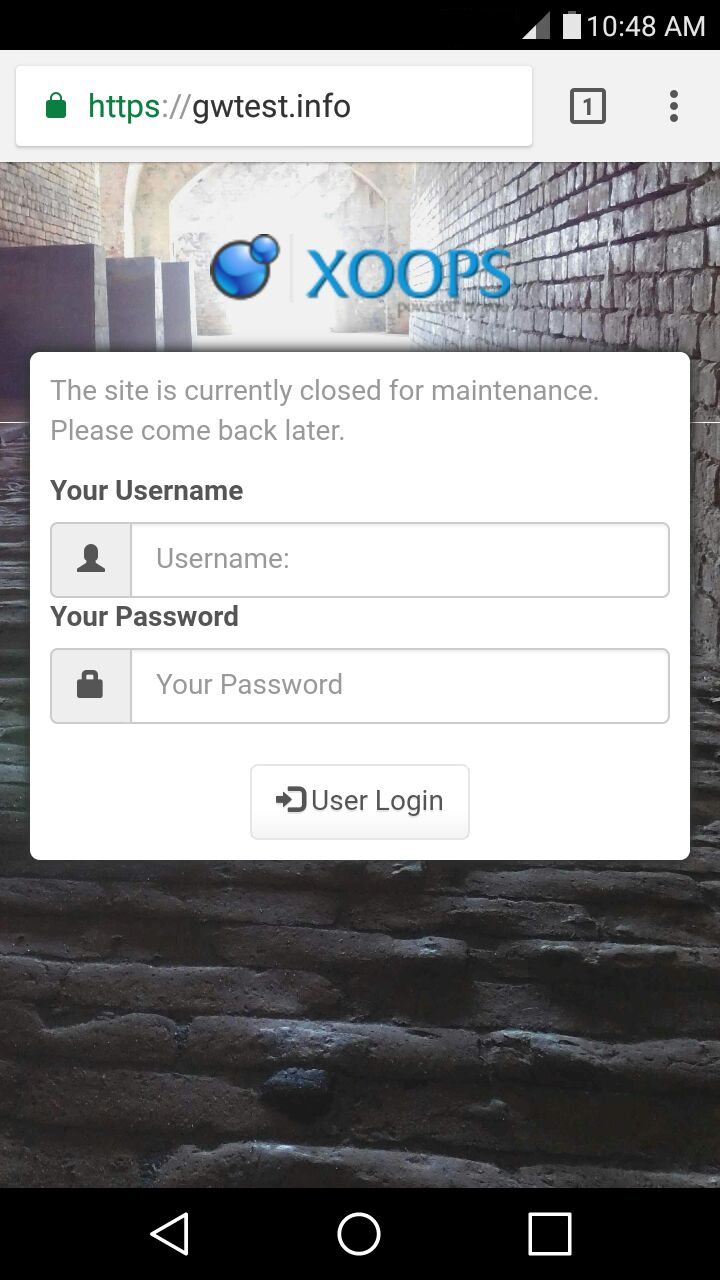
É uma boa ideia usar a seção Manutenção de administração do XOOPS para Limpar pasta de cache para todos os caches antes de fazer um backup completo dos arquivos do site. Com o site desligado, usar o Esvaziar tabela de sessões também é recomendado para que, se uma restauração for necessária, as sessões obsoletas não façam parte dela.
Arquivos
Seção intitulada “Arquivos”O backup de arquivo pode ser feito com FTP, copiando todos os arquivos para sua máquina local. Se você tiver acesso direto ao shell do servidor, pode ser muito mais rápido fazer uma cópia (ou uma cópia de arquivo) lá.
Banco de Dados
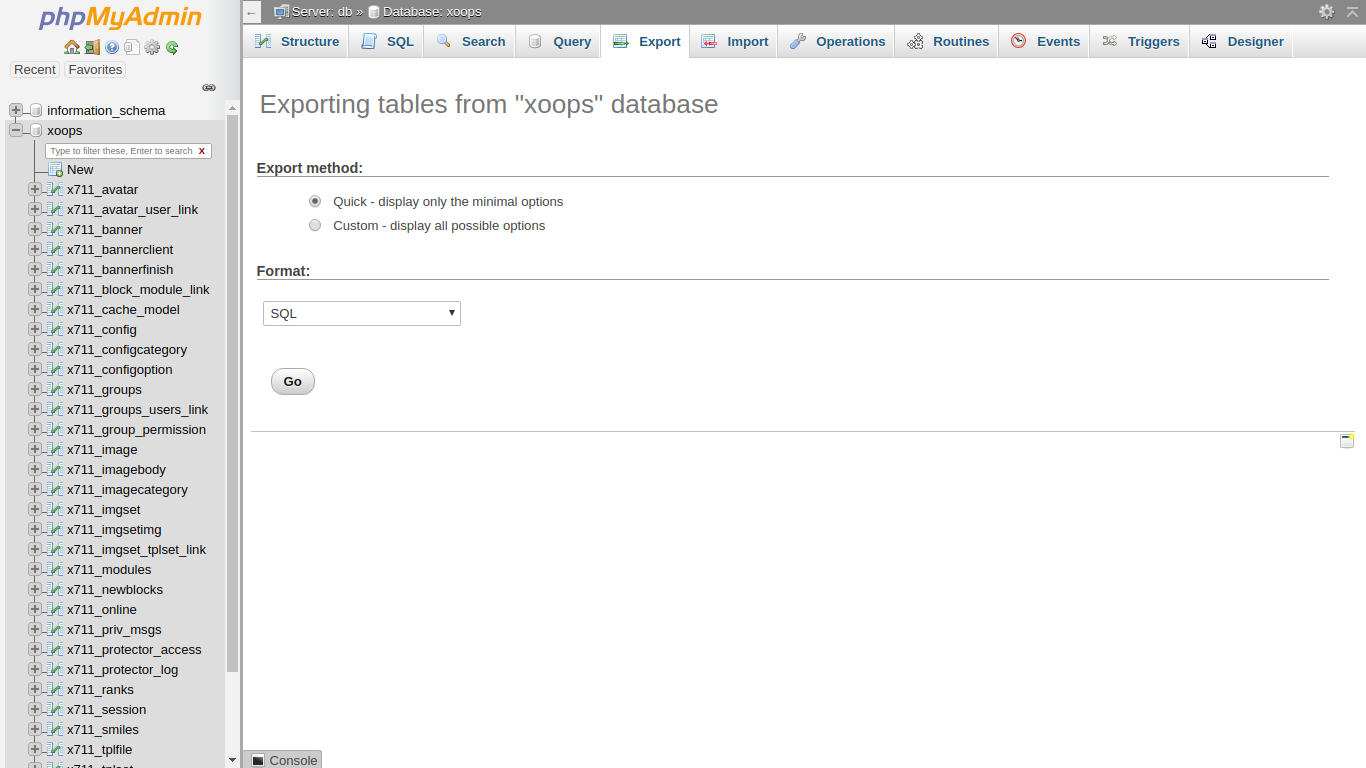
Seção intitulada “Banco de Dados”Para fazer um backup de banco de dados, você pode usar as funções integradas na seção Manutenção de administração do XOOPS. Você também pode usar as funções Exportar em phpMyAdmin, se disponível. Se você tiver acesso ao shell, você pode usar o comando mysql para despejar seu banco de dados.
Ser fluente em fazer backup e restaurar seu banco de dados é uma habilidade importante de webmaster. Há muitos recursos online que você pode usar para aprender mais sobre essas operações conforme apropriado para sua instalação, como http://webcheatsheet.com/sql/mysql_backup_restore.php
Copiar Novos Arquivos para o Site
Seção intitulada “Copiar Novos Arquivos para o Site”Copiar os novos arquivos para seu site é praticamente idêntico à etapa Preparações durante a instalação. Você deve copiar os diretórios xoops_data e xoops_lib para onde quer que tenham sido relocalizados durante a instalação. Depois, copie o resto do conteúdo do diretório htdocs da distribuição (com algumas exceções cobertas na próxima seção) sobre os arquivos e diretórios existentes em sua raiz da web.
No XOOPS 2.7.0, copiar uma nova distribuição sobre um site existente não sobrescrita arquivos de configuração existentes como mainfile.php ou xoops_data/data/secure.php. Esta é uma mudança bem-vinda em relação às versões anteriores, mas você ainda deve fazer um backup completo antes de começar.
Copie todo o diretório upgrade da distribuição para a raiz da web, criando um diretório upgrade lá.
Execute a Verificação de Pré-voo Smarty 4
Seção intitulada “Execute a Verificação de Pré-voo Smarty 4”Antes de iniciar o fluxo de trabalho principal do /upgrade/, você deve executar o scanner de pré-voo fornecido no diretório upgrade/. Ele examina seus templates de tema e módulo existentes para questões de compatibilidade do Smarty 4 e pode reparar muitos deles automaticamente.
- Aponte seu navegador para seu-url-site/upgrade/preflight.php
- Faça login com uma conta de administrador
- Execute a varredura e revise o relatório
- Aplique qualquer reparo automático oferecido ou corrija manualmente os templates marcados
- Re-execute a varredura até que esteja limpa
- Apenas então continue para o upgrade principal
Veja a página Verificação de Pré-voo para um guia completo.
Coisas Que Você Pode Não Querer Copiar
Seção intitulada “Coisas Que Você Pode Não Querer Copiar”Você não deve recopiar o diretório install em um sistema XOOPS funcionando. Deixar a pasta de instalação em sua instalação XOOPS expõe seu sistema a possíveis problemas de segurança. O instalador o renomeia aleatoriamente, mas você deve deletá-lo e certificar-se de que não copie outro.
Há alguns arquivos que você pode ter editado para personalizar seu site, e você vai querer preservar esses. Aqui está uma lista de personalizações comuns.
- xoops_data/configs/xoopsconfig.php se tiver sido alterado desde que o site foi instalado
- quaisquer diretórios em themes se personalizados para seu site. Neste caso, você pode querer comparar arquivos para identificar atualizações úteis.
- qualquer arquivo em class/captcha/ começando com “config” se tiver sido alterado desde que o site foi instalado
- quaisquer personalizações em class/textsanitizer
- quaisquer personalizações em class/xoopseditor
Se você perceber após a atualização que algo foi acidentalmente sobrescrito, não entre em pânico — é por isso que você começou com um backup completo. (Você fez um backup, certo?)
Verificar mainfile.php (Atualizando de XOOPS Pré-2.5)
Seção intitulada “Verificar mainfile.php (Atualizando de XOOPS Pré-2.5)”Este passo se aplica apenas se você estiver atualizando de uma versão antiga do XOOPS (2.3 ou anterior). Se você estiver atualizando do XOOPS 2.5.x, você pode pular esta seção.
Versões antigas do XOOPS exigiam algumas alterações manuais a serem feitas em mainfile.php para ativar o módulo Protector. Em sua raiz da web você deve ter um arquivo chamado mainfile.php. Abra esse arquivo em seu editor e procure por essas linhas:
include XOOPS_TRUST_PATH.'/modules/protector/include/precheck.inc.php' ;e
include XOOPS_TRUST_PATH.'/modules/protector/include/postcheck.inc.php' ;Remova essas linhas se as encontrar e salve o arquivo antes de continuar.