Előkészületek a frissítésre
Kapcsolja ki a webhelyet
Szekció neve “Kapcsolja ki a webhelyet”A XOOPS frissítési folyamat megkezdése előtt állítsa be a “Kikapcsolja a webhelyet?” elemet Igen értékre a Beállítások -> Rendszerbeállítások -> Általános beállítások oldalt az Adminisztráció menüben.
Ez megóvja a felhasználókat attól, hogy hibás webhelyet találjanak a frissítés során. A zökkenőmentesebb frissítés érdekében minimálisra csökkenti az erőforrásokért való versengést is.
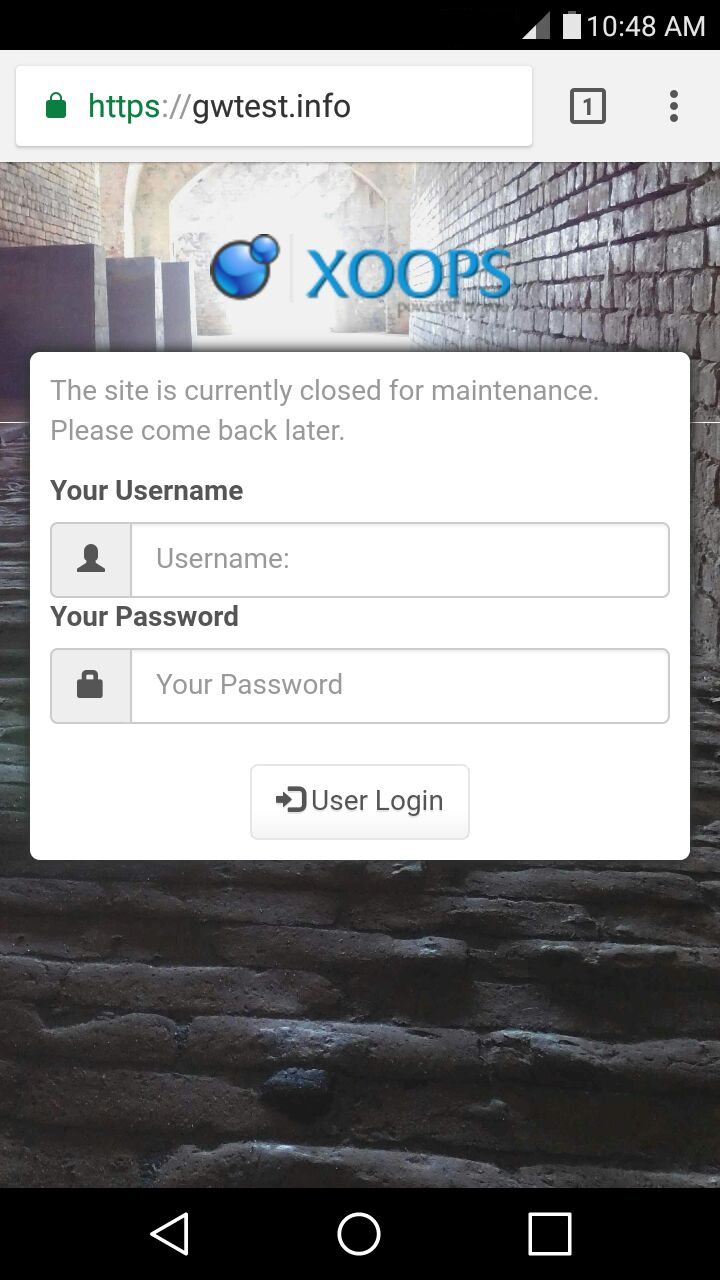
Hibák és hibás webhely helyett a látogatók valami ilyesmit fognak látni:
Biztonsági mentés
Szekció neve “Biztonsági mentés”Célszerű a XOOPS adminisztrációs Karbantartás szakaszát használni a Gyorsítótár-mappa_tisztítására az összes gyorsítótárhoz, mielőtt teljes biztonsági másolatot készítene a webhely fájljairól. A webhely kikapcsolt állapotában az Ürítse ki a munkamenetek tábláját szintén ajánlott, hogy ha visszaállításra van szükség, az elavult munkamenetek ne legyenek részei.
Fájlok
Szekció neve “Fájlok”A fájl biztonsági mentése a FTP segítségével készíthető, az összes fájlt a helyi gépre másolva. Ha közvetlen shell hozzáférésed van a szerverhez, sokkal gyorsabban lehet ott másolatot (vagy archív másolatot) készíteni.
Adatbázis
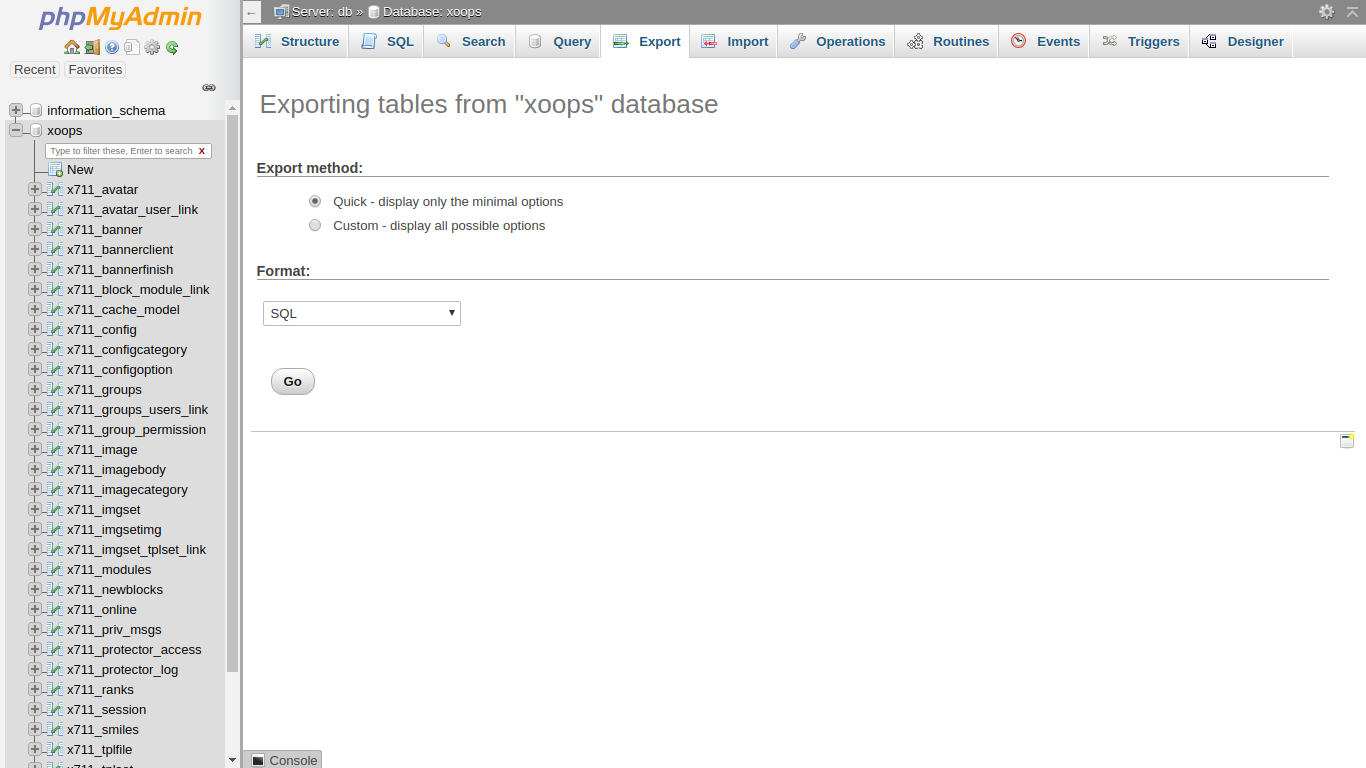
Szekció neve “Adatbázis”Adatbázis-mentés készítéséhez használhatja a XOOPS adminisztrációs Karbantartás rész beépített függvényeit. Használhatja a phpMyAdmin Export funkcióit is, ha elérhető. Ha rendelkezik shell hozzáféréssel, a mysql paranccsal kiírhatja az adatbázist.
A biztonsági mentés és az adatbázis visszaállítása folyékonyan fontos webmesteri készség. Számos online forrás található, amelyek segítségével többet megtudhat ezekről a műveletekről a telepítésnek megfelelően, például http://webcheatsheet.com/sql/mysql_backup_restore.php
Másoljon új fájlokat a webhelyre
Szekció neve “Másoljon új fájlokat a webhelyre”Az új fájlok webhelyre másolása gyakorlatilag megegyezik az Előkészületek lépéssel a telepítés során. A xoops_data és xoops_lib könyvtárakat oda kell másolni, ahová a telepítés során áthelyezték. Ezután másolja át a disztribúció htdocs könyvtárának többi tartalmát (a következő részben tárgyalt néhány kivétellel) a webgyökér meglévő fájljaira és könyvtáraira.
A XOOPS 2.7.0 verzióban egy új disztribúció meglévő webhely tetejére másolása nem írja felül a meglévő konfigurációs fájlokat, például mainfile.php vagy xoops_data/data/secure.php. Ez örvendetes változás a korábbi verziókhoz képest, de még mindig teljes biztonsági másolatot kell készítenie az indítás előtt.
Másolja a teljes upgrade könyvtárat a terjesztésből a web gyökérkönyvtárába, és hozzon létre ott egy upgrade könyvtárat.
Futtassa le a Smarty 4 repülés előtti ellenőrzését
Szekció neve “Futtassa le a Smarty 4 repülés előtti ellenőrzését”A fő /upgrade/ munkafolyamat elindítása előtt futtassa a upgrade/ könyvtárban szállított elővizsgálati szkennert. Megvizsgálja a meglévő témákat és modulsablonokat a Smarty 4-kompatibilitási problémák miatt, és sokukat automatikusan kijavíthatja.
- Irányítsa böngészőjét a your-site-url/upgrade/preflight.php címre
- Jelentkezzen be rendszergazdai fiókkal
- Futtassa le a vizsgálatot, és tekintse át a jelentést
- Alkalmazza a felajánlott automatikus javításokat, vagy manuálisan javítsa ki a megjelölt sablonokat
- Futtassa újra a vizsgálatot, amíg meg nem tisztul
- Csak ezután folytassa a fő frissítéssel
A teljes áttekintésért tekintse meg az Preflight Check oldalt.
Olyan dolgok, amelyeket esetleg nem szeretne átmásolni
Szekció neve “Olyan dolgok, amelyeket esetleg nem szeretne átmásolni”Ne másolja újra az install könyvtárat működő XOOPS rendszerbe. Ha elhagyja a telepítési mappát a XOOPS-telepítésben, akkor a rendszer potenciális biztonsági problémáknak tesz ki. A telepítő véletlenszerűen átnevezi, de törölnie kell, és ügyelnie kell arra, hogy ne másoljon be egy másikat.
Vannak olyan fájlok, amelyeket webhelye testreszabása érdekében szerkesztett, és ezeket meg kell őriznie. Itt található a gyakori testreszabások listája.
- xoops_data/configs/xoopsconfig.php, ha a webhely telepítése óta megváltozott
- a témákban lévő bármely könyvtár, ha testreszabta az Ön webhelyéhez. Ebben az esetben érdemes lehet a fájlokat összehasonlítani a hasznos frissítések azonosítása érdekében.
- bármely fájl a class/captcha/ “config” karakterlánccal kezdődően, ha a webhely telepítése óta megváltozott
- bármilyen testreszabás a class/textsanitizer-ban
- bármilyen testreszabás a class/xoopseditor-banHa a frissítés után rájön, hogy valamit véletlenül felülírtak, ne essen pánikba – ezért kezdett teljes biztonsági mentéssel. (Csináltál biztonsági másolatot, igaz?)
Ellenőrizze a mainfile.php-t (frissítés 2.5 előtti XOOPS)
Szekció neve “Ellenőrizze a mainfile.php-t (frissítés 2.5 előtti XOOPS)”Ez a lépés csak akkor érvényes, ha egy régi XOOPS verzióról (2.3 vagy korábbi) frissít. Ha a XOOPS 2.5.x verzióról frissít, kihagyhatja ezt a részt.
A XOOPS régi verzióihoz manuálisan kellett módosítani a mainfile.php-ban a Protector modul engedélyezéséhez. A webgyökérben kell lennie egy mainfile.php nevű fájlnak. Nyissa meg a fájlt a szerkesztőben, és keresse meg a következő sorokat:
include XOOPS_TRUST_PATH.'/modules/protector/include/precheck.inc.php' ;és
include XOOPS_TRUST_PATH.'/modules/protector/include/postcheck.inc.php' ;Távolítsa el ezeket a sorokat, ha megtalálja őket, és a folytatás előtt mentse el a fájlt.